

Panelet Bildestørrelse
Här kan du ställa in bildstorlekar som kan användas bildmodulen och i bloggmodulen. Du kan också välja om du vill använda <figure>-tag för bilder samt om du vill arkivera bildstorlekar.
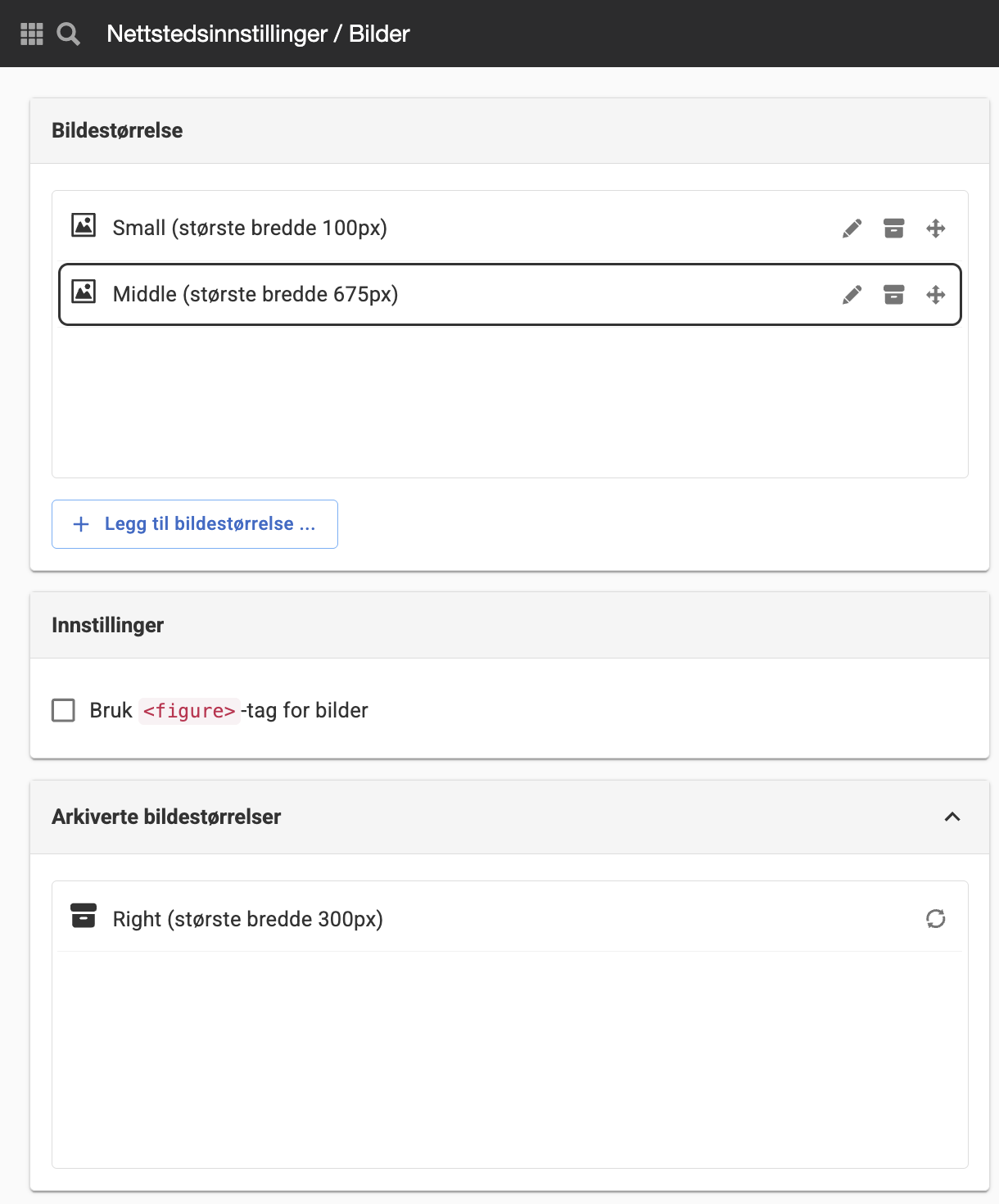
I mallen kan det till exempel vara användbart att använda bildstorlekar som passar i mittkolumnen respektive högerkolumnen, eftersom det är vanligt att redaktörer på webbplatsen inte känner till dessa mått.
Bildestørrelse
Her i listen vises bildestørrelsene som er lagt til nettstedet.
Legg til bildestørrelse
Klikk på knappen Legg til bildestørrelse for å legge til en bildestørrelse. En ny visning åpnes.
Ändra bildstorlek
Markera en bildstorlek i listan och klicka på pennan (ändra) för att ändra någon inställning. Samma inställningar visas som när du klickade på plusknappen för att skapa en bildstorlek. Det går också att nå dessa inställningar genom att dubbelklicka på en bildstorlek i listan.
Arkivera bildstorlek
Om du inte längre vill använda en bildstorlek kan du arkivera den. Ett nytt fönster visas "Är du säker på att du vill arkivera bildstorleken "xxx "? Bildstorleken kommer inte längre vara möjlig att välja, men bilder som redan använder den fortsätter att använda den.
Sortera bildstorlekar
Det går att sortera bildstorlekarna i listan genom att markera dem och klicka på pil upp/pil ner.
Inställningar
Använd <figure>- tag för bilder
HTML <figure>-taggen används för att gruppera semantiskt självständigt innehåll, som bilder, och videor med en tillhörande bildtext. Denna struktur gör det enklare för exempelvis hjälpmedel och sökmotorer att förstå och tolka relationen mellan bild och bildtext.
Arkiverade bildstorlekar
Här hamnar de bildstorlekar du arkiverar. Du kan enkelt återställa dem genom att klicka på ikonen Återställ. Då går de att använda som vanligt igen.
Denne funksjonen krever at du har fullmakten "Håndtere nettstedinnstillinger".
Denne siden ble publisert:
 Skriv ut siden
help.sitevision.no henviser alltid til den nyeste versjonen av Sitevision