

Grupper
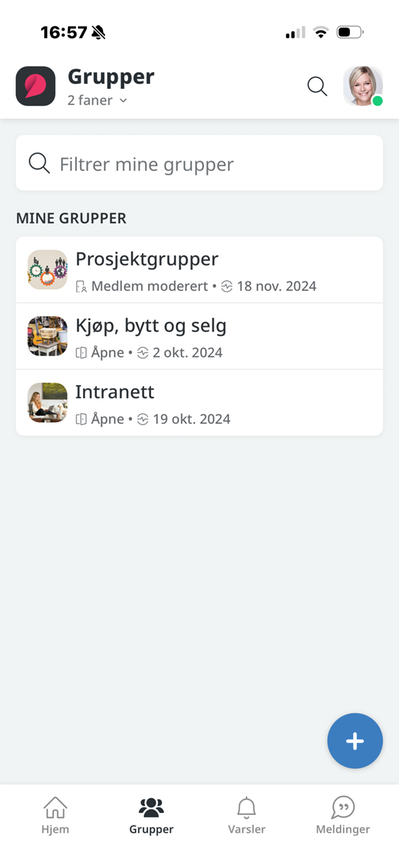
Her finner du gruppene du er medlem av og alle gruppene som finnes på intranettet, direkte fra mobilen. Når du klikker på en gruppe, får du informasjon om den under fanene. Der kan du se om gruppen er åpen, moderert eller lukket, samt hvor mange medlemmer gruppen har. Her finner du også gruppens nyhetsstrøm og filarkiv.
Du kan også velge å åpne gruppen i nettleseren for å få tilgang til alle funksjonene som hører til grupper. Det gjør du ved å klikke på fanene under gruppenavnet og deretter på de tre prikkene øverst til høyre. Da vises alternativet «Åpne i nettleseren».
Mine grupper
Under fanen Mine kan du se hvilke grupper du som bruker er medlem av. Gruppene sorteres etter oppdateringsdato, noe som betyr at gruppene med aktivitet vises øverst.
Hvis det har kommet en ny melding i en gruppe, vises den med en rød sirkel på gruppebildet.
Hvis du er medlem i mange grupper, kan du raskt filtrere gruppene dine via søkefeltet.
Alle grupper
Under fanen «Alle» ser du alle gruppene som finnes på intranettet. Gruppene er sortert i alfabetisk rekkefølge. Du kan også søke etter navnet på en gruppe i søkefeltet øverst for å gå direkte til den.
Opprett innlegg i gruppen
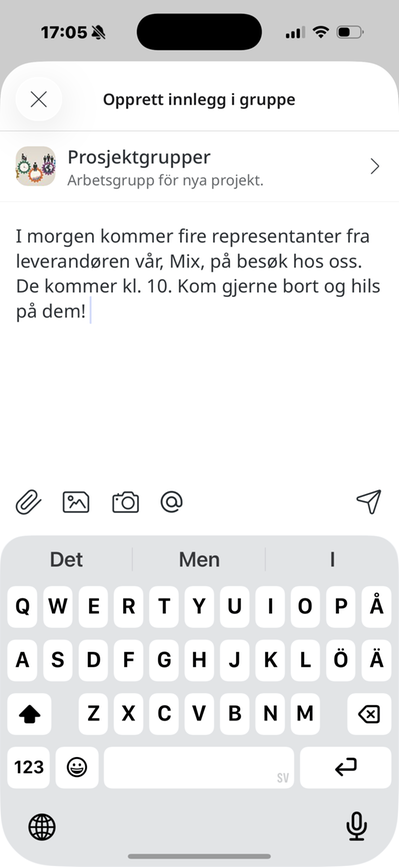
Hvis du vil opprette et innlegg i gruppen, klikker du på pluss-knappen og deretter på Opprett innlegg i gruppe. Da vil gruppen du er medlem av være forhåndsvalgt, men du kan enkelt velge å publisere innlegget i en annen gruppe via rullegardinmenyen.
Skriv deretter innlegget ditt og klikk på pilen nederst til høyre for å publisere det. Les mer om hvordan du publiserer, redigerer og sletter innlegg.
Bli med i og tre ut av grupper
Når du går inn i en gruppe, kan du se på gruppesiden om det er en åpen gruppe, en moderert gruppe eller en lukket gruppe. Hvis det er en åpen gruppe, klikker du på fanene. Da vises en knapp «Bli medlem av gruppen» for å bli medlem. Hvis gruppen er moderert eller lukket, må gruppeadministratoren legge deg til for at du skal kunne bli medlem.
Hvis du ikke lenger ønsker å være medlem i gruppen, klikker du på «Forlat gruppen» i menyen med de tre prikkene øverst til høyre. Deretter må du bekrefte på nytt at du ønsker å forlate gruppen.
Gruppemedlemmer
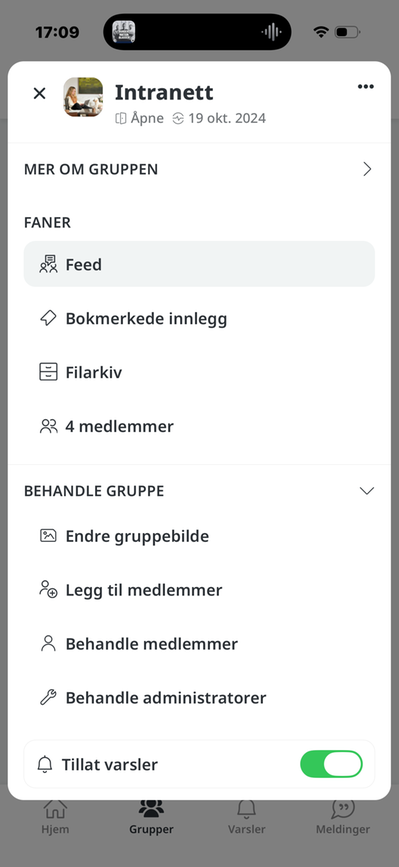
Du finner gruppens medlemmer på gruppesiden under fanene under profilbildet. Der ser du også hvor mange medlemmer gruppen har. Hvis du klikker på gruppemedlemmene, åpnes en liste der du ser navnene på alle medlemmene. På denne siden finnes det også en søkefunksjon hvis du raskt vil finne et medlem. Personen med en skiftenøkkel ved profilbildet er administratoren, som du enkelt kan kontakte derfra hvis du for eksempel ønsker å bli invitert til gruppen.
Kontakt et gruppemedlem
Ved å klikke på personen i listen over medlemmer kommer du til kontaktkortet der du kan se profilbilde, navn, tittel, telefonnummer og e-post.
Administrer gruppen
Hvis du er administrator i gruppen, er det noen innstillinger du kan gjøre:
- Legg til medlemmer
- Administrer medlemmer
- Administrer administratorer
- Slå på og av varsler for gruppen (innstillinger for alle)
Denne siden ble publisert:
 Skriv ut siden
help.sitevision.no henviser alltid til den nyeste versjonen av Sitevision