

Kom i gang (tekniske forutsetninger)
Hvordan får jeg tilgang til appen? Og hvordan gjør jeg den tilgjengelig for mine medarbeidere? For å kunne bruke appen må du:
- Ha riktig lisens (Sitevision Intranett 2022)
- Laste ned Rest-appen fra Sitevision Marketplace (legges til som et tillegg på intranettet ditt og forsyner mobilappen med data)
- Følge trinn 2–6 nedenfor
- Last ned appen «Sitevision Intranät» til telefonen din fra enten Google Play eller iOS App Store.
Følg denne trinnvise veiledningen for å komme i gang.
1. Last ned Rest-appen
Gå til Sitevision Marketplace via intranettet ditt. I Marketplace søker du etter intranett-app eller mobil backend. Hvis du har riktig lisens på intranettet ditt, kan du laste ned REST-appen. Hvis du ikke har det, kontakt din forretningsansvarlig. Du finner kontaktopplysningene på profilsiden din på Mine sider.
2. Konfigurer Rest-appen
Etter at du har lastet ned Rest-appen, går du til «Tillegg»-visningen på intranettet ditt. Der vises en liste over alle tilleggene du har på intranettet. I listen finner du nå tillegget «mobile-backend» – dette er RESTAppen, der du kan foreta innstillinger. Klikk på RESTAppen, klikk deretter på tannhjulet i verktøylisten og velg Egenskaper.
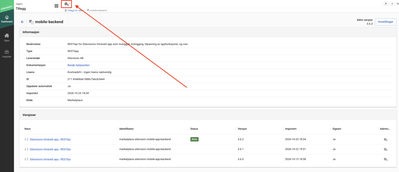

Klicka in dig under restriktioner
Under valgmuligheten «Restriksjoner » angir du at «Anonym» skal ha HTTP-metoden GET, og at «Innloggede brukere» skal ha HTTP-metodene GET, POST, PUT og DELETE.
«Anonym» vises ikke umiddelbart i visningen; du må klikke på lenken «Legg til» for å velge «Anonym».
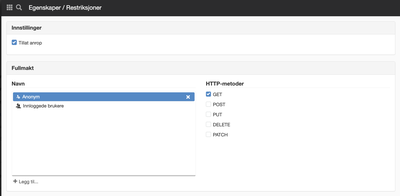
Alternativet «Anonym» vises ikke direkte i visningen. Klikk på «Legg til» for å få alternativet til å vises
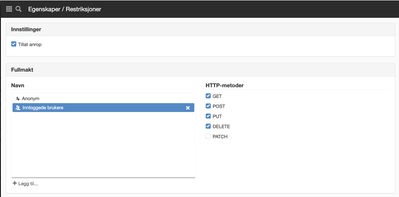
Gi innloggede brukere full tilgang
Les på siden om Sitevisions intranett-app – RESTApi – hvordan du kan foreta flere innstillinger i appen
3. Konfigurer pålogging
Nå har du installert RESTAppen. Nå er det på tide å konfigurere påloggingen. Gå til nettstedsinnstillingene og bla ned til panelet «oAuth2 Provider». Åpne dette panelet og aktiver funksjonaliteten.

Klikk deretter på «Legg til OAuth2-påloggingsopplysninger»
Fyll ut opplysningene i henhold til bildet nedenfor:
Omfang: ALLE
Omdirigerings-URI-er: sitevision://home
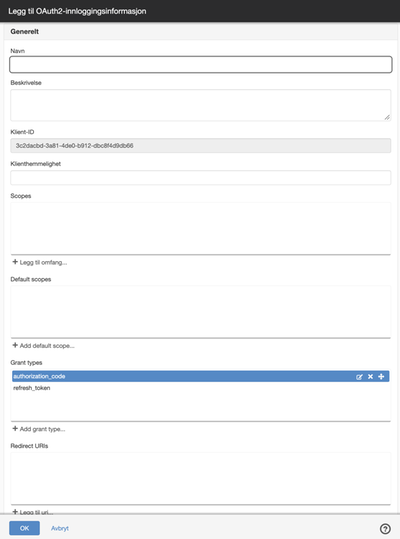
Klikk deretter på «OK» igjen og lukk nettstedsinnstillingene.
4. Konfigurer mobilappen
Nå er du snart ferdig. Neste trinn er å velge å konfigurere mobilappen. Gå inn på nettstedsinnstillingene og bla ned til «Mobilapp»-panelet. Velg å aktivere mobilappen, og velg den nylig oppsatte oAuth2-leverandøren som påloggingsmetode.
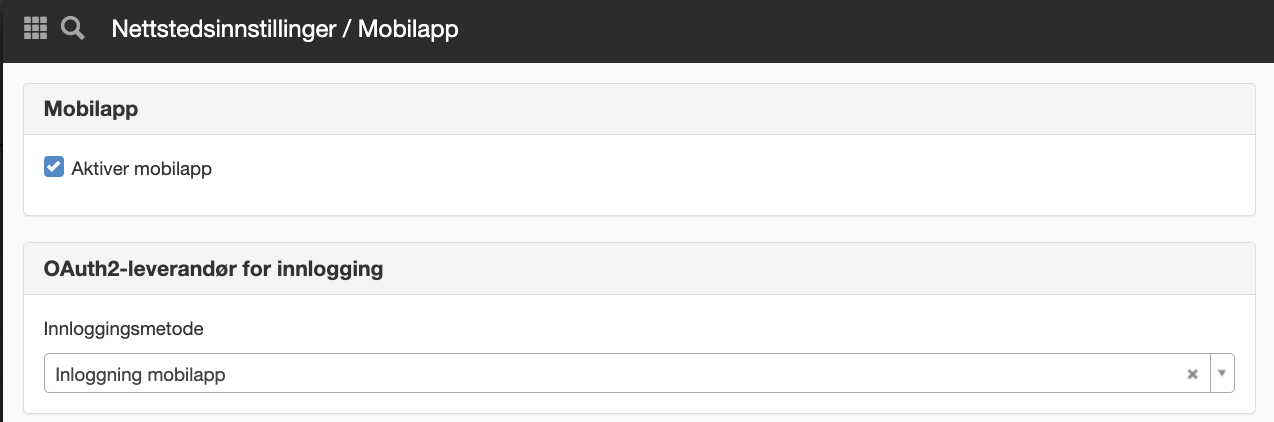
Under fanen «Mobilapp» i nettstedsinnstillingene kan du foreta flere innstillinger.
Nyheter
Det finnes flere måter å velge hvilke nyheter som skal vises i appen.
1. Bruk omfang for å styre nyhetsstrømmen i mobilappen
Her velger du hvilke arkiver som skal være aktive i mobilappen. Klikk på knappen «Legg til arkiv» for å velge hvilke arkiver som skal være aktive.
2. Bruk etiketter for å styre nyhetsstrømmen i mobilappen
Her velger du etikettgruppene og etikettene som skal styre nyhetsstrømmen i mobilappen.
For å oppnå mest mulig effektiv personalisering anbefaler vi at du bruker etiketter
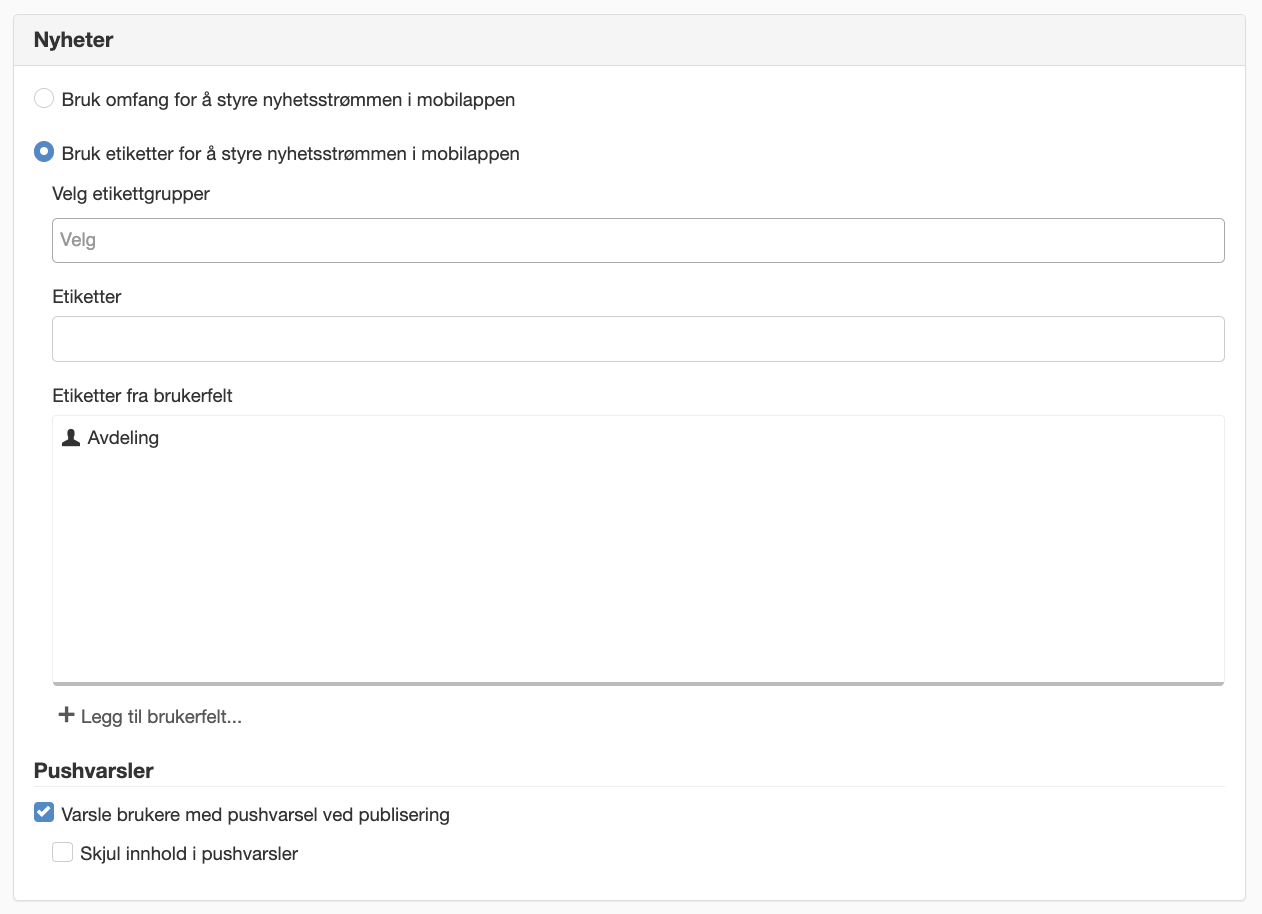
Velg etikettgrupper
Velg en etikettgruppe som du har opprettet. Etikettgruppen som skal velges her, må være opprettet som etikettgruppe for nyhetsarkivet der nyhetene ligger.
Etiketter
Her velger du de etikettene som alle brukere må ha. Det kan for eksempel være «selskap», «covid», «overordnet» osv.
Etiketter fra brukerfelt
I tillegg til de obligatoriske etikettene i etikettgruppene kan dere også supplere med etiketter fra brukerfelt. Her kan dere for eksempel velge brukerfeltene «Avdeling», «By», «Land» osv.
Hvis etiketten «Örebro», som dere har merket en nyhet med, samsvarer med den innloggede brukerens verdi «Örebro» i brukerfeltet, vil brukeren få den nyheten i appen.
Flere måter å tilpasse nyhetsstrømmen på
I tillegg til det som er nevnt ovenfor, finnes det flere måter å gi brukerne muligheten til selv å velge hvilke nyheter de ønsker å se i nyhetsstrømmen sin. Da oppretter du et brukerfelt under «nettstedsinnstillinger»/«sosialt samarbeid». Brukerfeltet skal være av typen «Etikett», og der velger du etikettgruppe. Legg til det nylig opprettede «brukerfeltet» på brukernes profilsider, slik at de selv kan velge etiketter de ønsker å følge.
Pushvarsler
Du merker av i denne boksen hvis du ønsker at alternativet «Varsler brukere med push-varsler ved publisering» skal vises når du publiserer en nyhet.
Skjul innhold i push-varsler
Merk av i denne boksen hvis innholdet ikke skal vises i push-varselet.
5. Last ned appen via Google Play eller App Store
Når du har gjort alle disse innstillingene, er du klar til å laste ned appen til Android- Lenke til et annet nettsted, åpnes i nytt vindu. eller iPhone-telefonen Lenke til et annet nettsted, åpnes i nytt vindu. din. Når du har lastet ned appen og startet den, skal du oppgi domenet du ønsker å koble deg til. Skriv inn domenet og klikk på «Logg inn». En nettside åpnes, og du blir bedt om å logge inn med brukeropplysningene dine. Denne innloggingen er nøyaktig den samme som du bruker når du logger inn på intranettet på en datamaskin. Etter at du har logget inn, husker appen påloggingsopplysningene dine, og du trenger ikke å logge inn på nytt – du er alltid innlogget.
6. Ferdig!
Nå er du logget inn og klar til å bruke alle funksjonene. Ta gjerne en titt på de ulike delene i mobilappen.
Denne siden ble publisert:
 Skriv ut siden
help.sitevision.no henviser alltid til den nyeste versjonen av Sitevision