
Planlegging av maler
Den beste fremgangsmåten for å konvertere eksisterende, ikke-responsive maler til responsive maler er å starte fra bunnen av. Planlegg responsivt utseende og funksjonalitet basert på hvilke enheter nettstedet skal fungere på.
Mange mener at det er en god idé å tenke "mobile first". Det betyr i praksis at man fokuserer på det som er viktig for nettstedet, tar utgangspunkt i det og bygger videre fra det minste formatet (telefoner). Deretter legges ting til etter hvert som formatet blir større (i stedet for å fjerne ting når skjermen krymper). En grunn til dette er at alt innhold lastes inn til tross for en begrensning på hva som er synlig. Det betyr at alt innhold som er tilgjengelig for vanlig datamaskinoppløsning, også lastes inn for mobiloppløsningen.
Husk å ta utgangspunkt i nettstedet ditt! Hvis designet fungerer like bra for datamaskinoppløsning som for nettbrettoppløsning, er det ingen grunn til å opprette et brytningspunkt for nettbrett. Da kan det være nok med et brytningspunkt for en mindre skjermoppløsning (som en telefon).
Her er et eksempel med bare én datamaskinoppløsning og én telefonoppløsning:
1. Utseende på datamaskinen
HOVEDMENY
SØK
LOGOTYPE
INNHOLD
INNHOLD
PUFFER
PUFFER
PUFFER
KONTAKTINFORMASJON
2. Utseende på telefon
MENY
SØK
LOGOTYPE
INNHOLD
INNHOLD
PUFFER
PUFFER
PUFFER
KONTAKTINFORMASJON
Hovedmenyen endres til en mobilmeny. Søkemodulen er stablet under menyen. Også innhold og puffer er stablet i stedet for å ligge ved siden av hverandre.
Planlegging av malflate og innholdsflate
Det er lurt å vite hvordan de andre malene skal se ut (ikke bare hjemmesiden) når du lager den første malen. Før du går i gang med den responsive byggingen, er det en god idé å skissere en enkel tegning av malene. Planlegg malen og innholdsflatene for å få en god struktur, ettersom malene bygger på hverandre.
- Malflater markerer områder i malen som kan endres når du bygger neste mal.
- Innholdsflater er de områdene som redaktøren har tillatelse til å legge til innhold i.

Tips! Unngå nestede spalkter og rutenettrader. Forsøk å minimere antall outputmaler for å forenkle håndteringen av de ulike områdene i malen.
Dette eksemplet viser skisser for den store oppløsningen. Andre oppløsninger er tatt i betraktning.
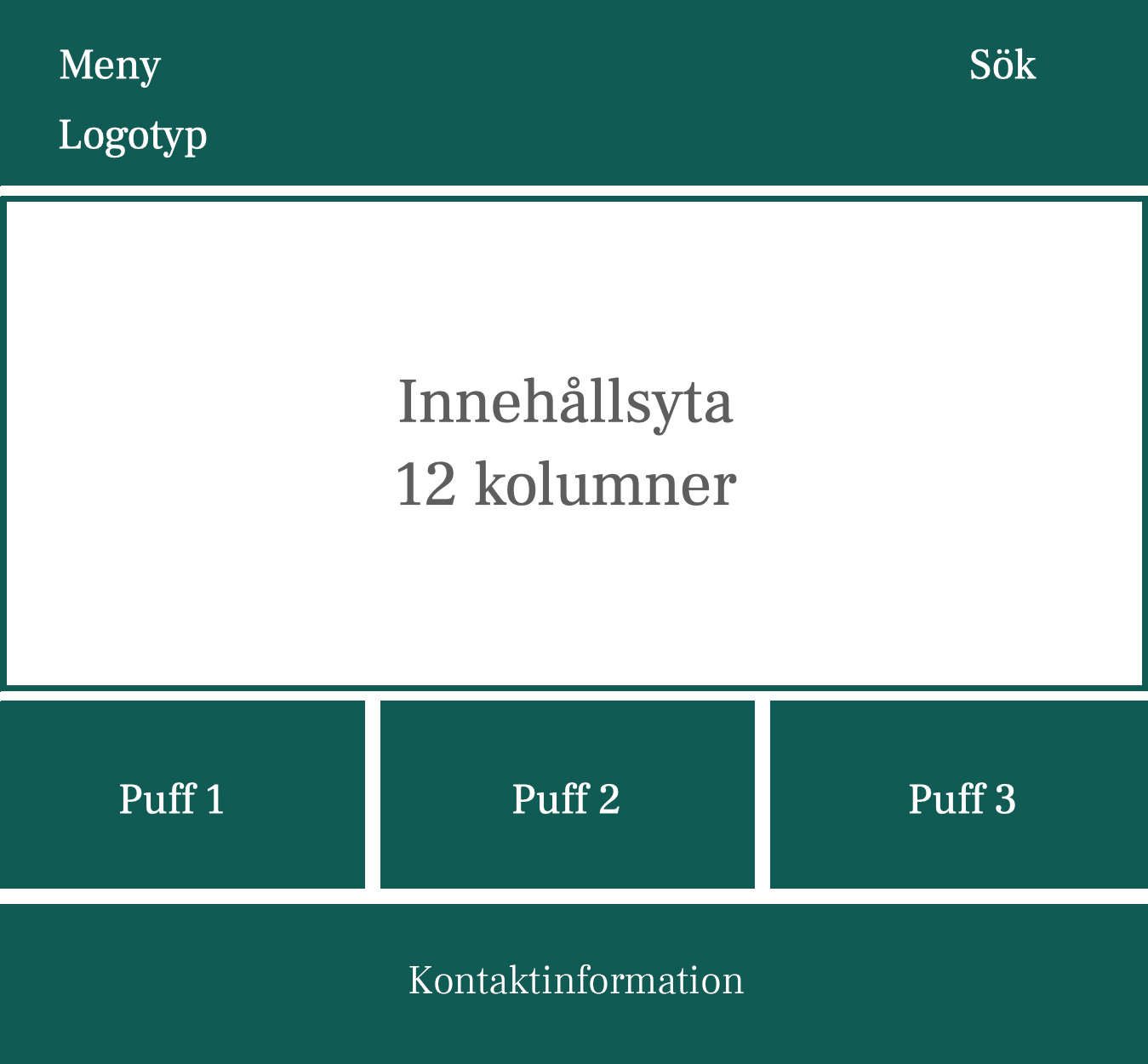
Bred mal - en stor innholdsflate
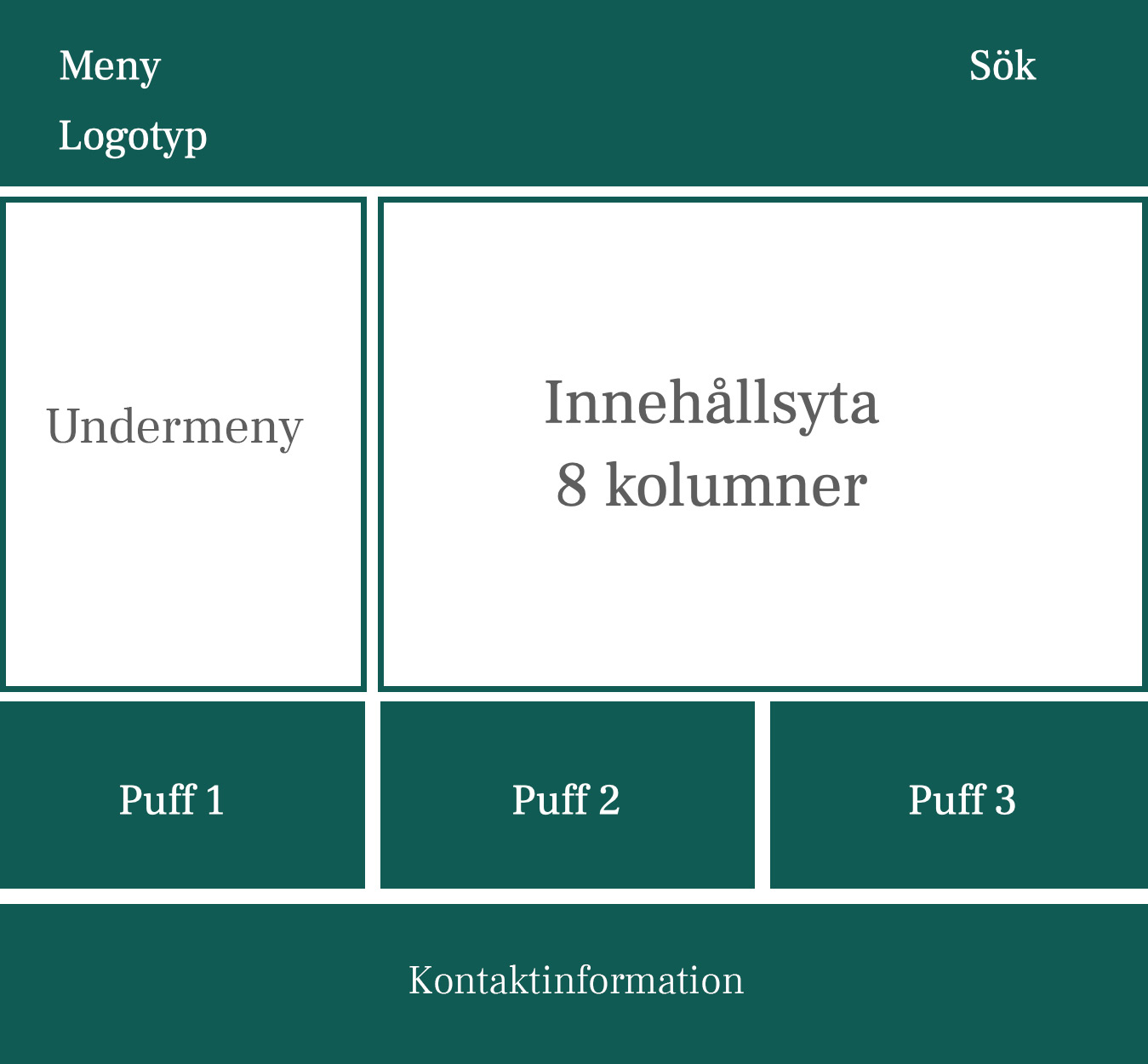
Mal med to spalter - med undermeny
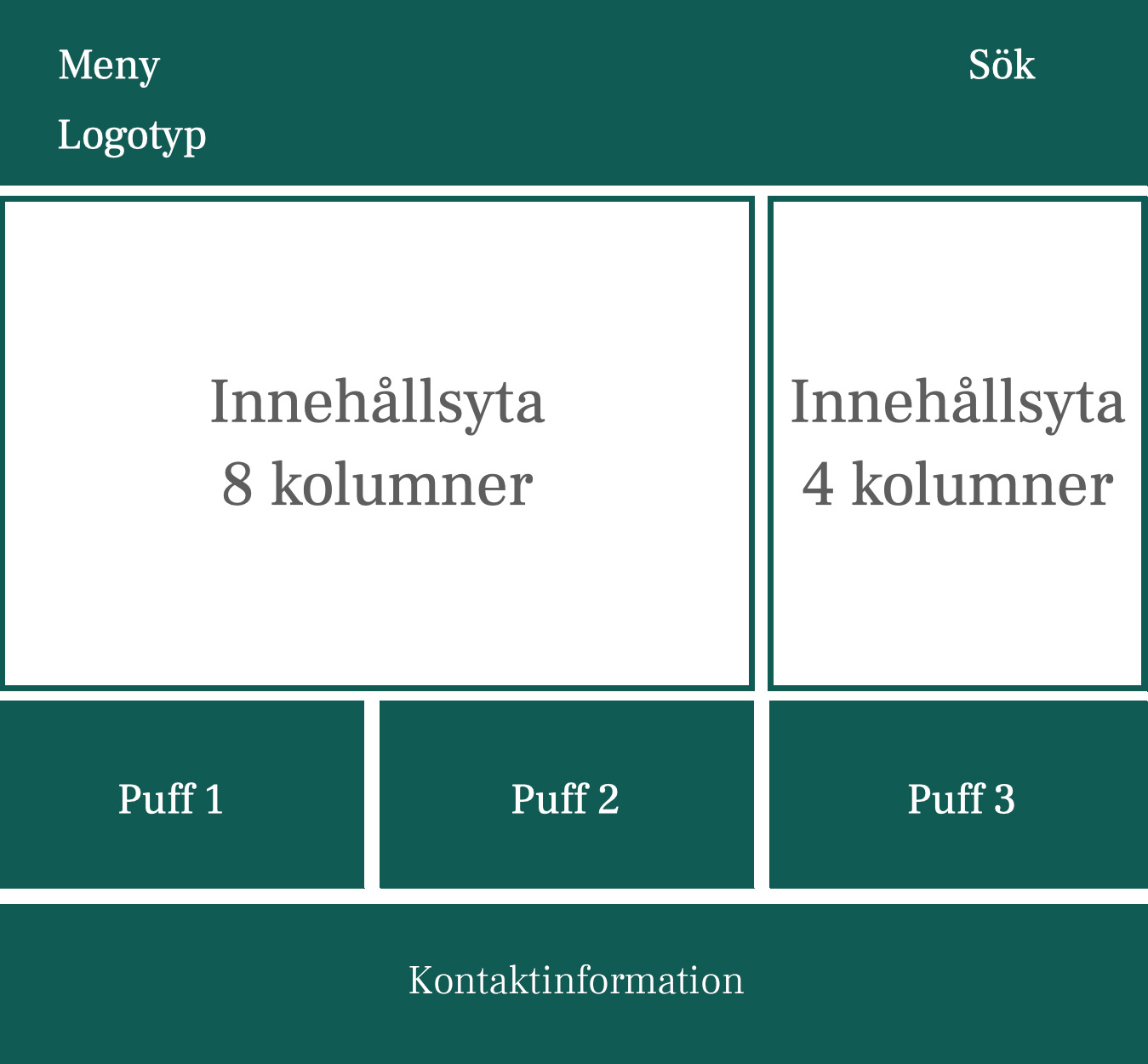
Nyhetsmal/Artikkelmal
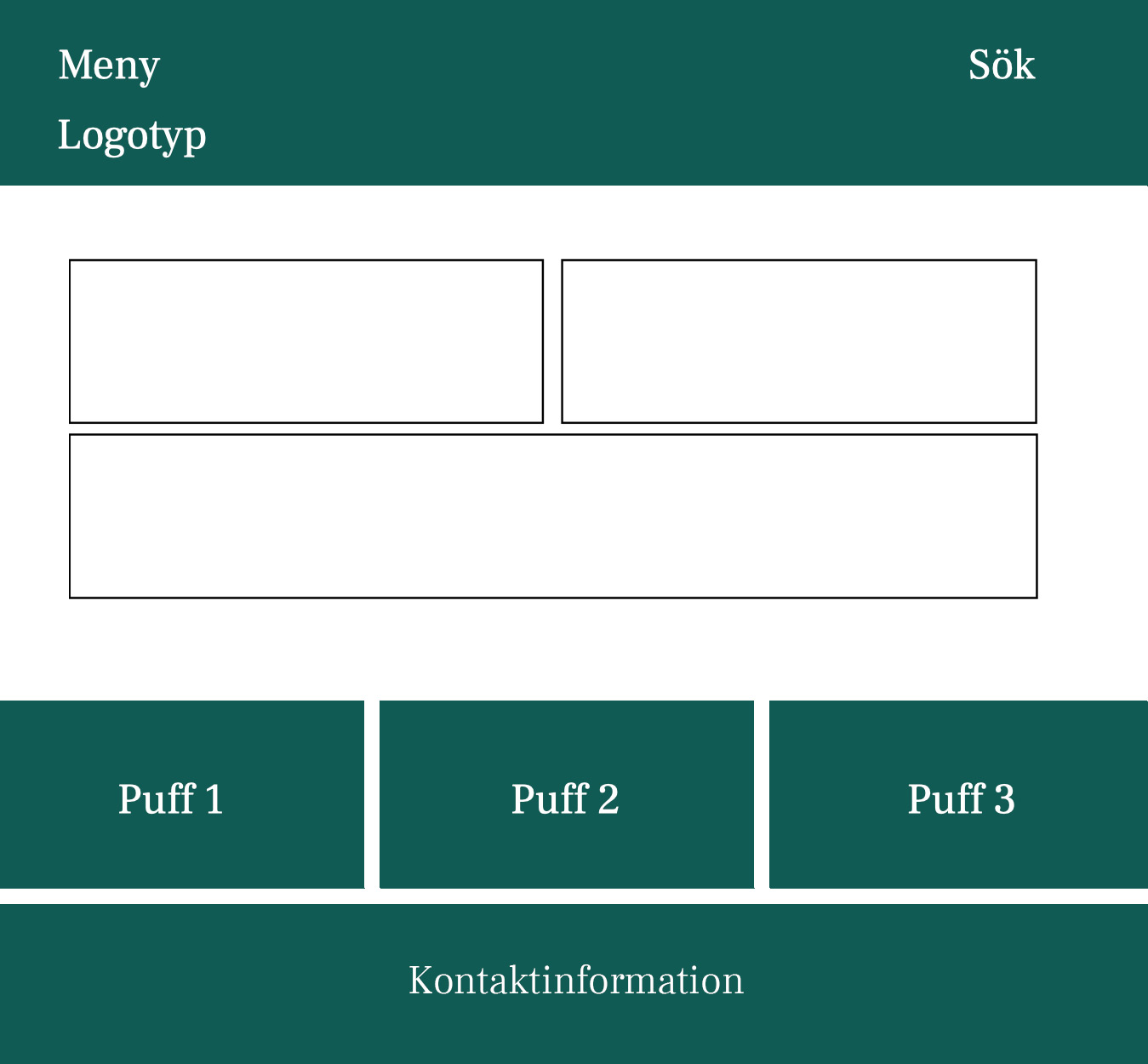
Startsidemal
Basert på skissene ovenfor bygger vi fem ulike maler, én delmal med malflate og fire maler med innholdsflater:
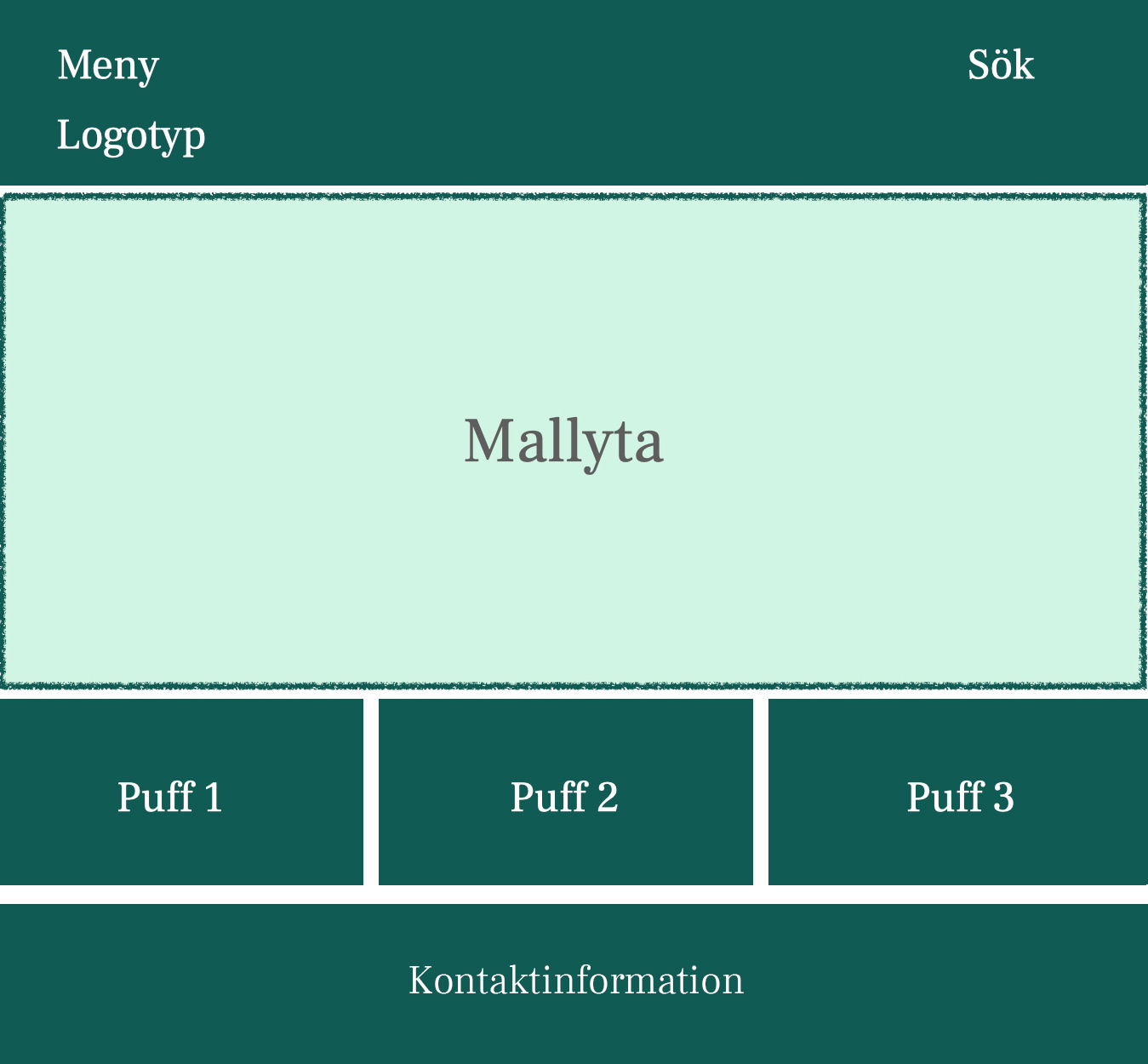
1. Undermal - Standardmal
Her bygger vi en standardmal med
- Topptekst (100%, mørkt tema knyttet til layouten)
- Hovedmeny (én spalte, 8 kolonner bred)
- Søkefelt (én spalte, 4 kolonner bred)
- Logo på egen rad i rutenettet
- Malflate (markerer område for nye maler basert på denne malen, knyttet til lyst innholdstema)
- Bunntekst (100%, mørkt tema knyttet til layouten)
- Puff 1 (4 kolonner bred)
- Puff 2 (4 kolonner bred)
- Puff 3 (4 kolonner bred)
- Kontaktinformasjon på en egen rad i rutenettet, sentrert.
2. Mal 1 - Én spalte
Malen er basert på standardmalen (det er alle malene i eksemplet).
Malen består bare av én spalte, så vi legger til en gridrad og konverterer den til en innholdsflate.
- Midtspalte (innholdsflate, 12 kolonner)
2. Mal 2 – To spalter med undermeny
Malen er basert på standardmalen.
Malflatet er delt i to deler, og hver del består av en spalte som inneholder kolonner:
- Venstre spalte (innholdsflate, 4 kolonner, legg til undermenymodulen)
- Midtspalte (innholdsflate, 8 kolonner)
Konverter midtspalten til innholdsflate.
3. Mal 3 - Nyhetsmal/artikkelmal
Malen er basert på standardmalen.
Malflatet er delt i to deler, og hver del består av en spalte som inneholder kolonner:
- Midtspalte (innholdsflate, 8 kolonner)
- Høyre spalte (nyhetsmeny, 4 kolonner)
Konverter Midtspalten til en innholdsflate.
4. Mal 4 - Startmal
Malen kan være basert på standardmalen, men ofte lar man hjemmesidemalen være en egen mal.
Området for malflaten er delt inn i tre deler fordelt på to rader. Legg til to rutenettrader Legg til spalte kolonne med alle kolonnene i bredden i den øverste raden. Del den nederste raden inn i to spalter, og gi hver spalte en bredde angitt i kolonner.
- Rad
- Midtspalte (innholdsflate, 6 kolonner)
- Høyre spalte (innholdsflate, 6 kolonner)
- Rad
- Nedre bilde (innholdsflate, 12 kolonner)
Konverter alle tre områdene til innholdsflater.
Denne siden ble publisert:

help.sitevision.no henviser alltid til den nyeste versjonen av Sitevision