

Alle filer
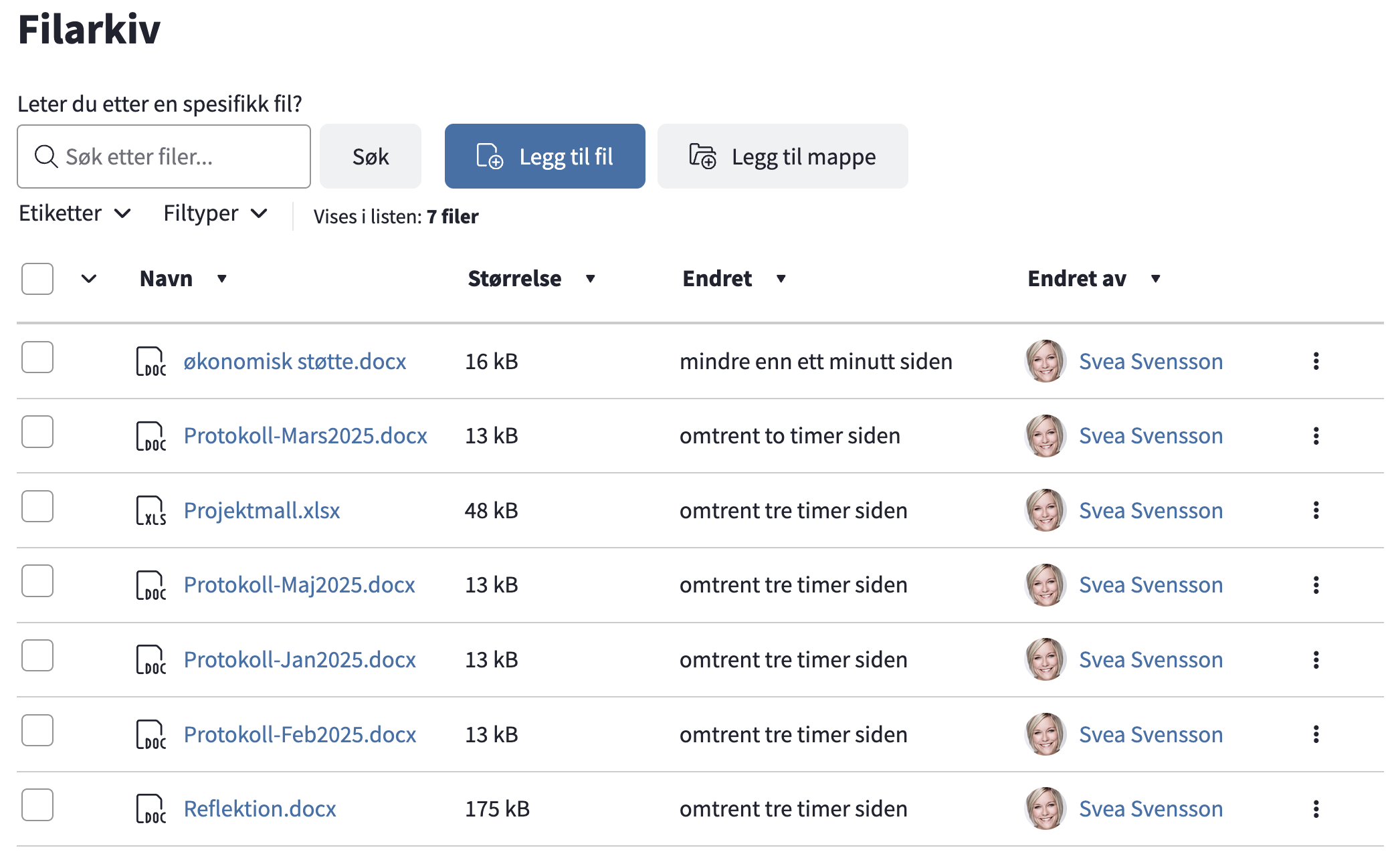
Med modulen «Alle filer» kan du vise og administrere filer som tilhører en gruppe i Sitevision. Gruppens medlemmer kan søke etter filer, filtrere fillisten, laste opp nye filer og organisere filer i mapper.
Du kan bruke modulen til å vise:
- Alle filer i gruppen – en oversikt over filer og mapper i gruppens filarkiv.
- Informasjon om en enkelt fil – en visning med detaljert informasjon om en valgt fil.
Besøkende kan åpne gruppens filarkiv ved å klikke på «Vis filarkiv» i modulen «Filer».
Finn filer i filarkivet
Over fillisten finnes funksjoner for å søke, filtrere og legge til filer og mapper.
Søk etter filer
Bruk søkefeltet «Søk etter filer» for å finne filer i gruppens filarkiv.
Søket omfatter både filnavn og innhold. Du søker alltid i hele gruppens filarkiv, selv om du befinner deg i en undermappe.
Klikk på «Tøm» til høyre for søkefeltet for å tømme søket.
Filtrer med etiketter
Hvis filer i gruppen er merket med etiketter, vises disse som filtreringsalternativer.
Velg en etikett for å filtrere fillisten ut fra den. På den måten kan du lettere finne filer innenfor et bestemt emne eller område.
Filtrer etter filtype
Du kan filtrere fillisten etter filtype, for eksempel DOCX eller PDF.
Hvilke filtyper som vises som filtreringsalternativer, avhenger av hvilke filer som finnes i gruppens filarkiv.
Legg til filer og mapper
Last opp en fil
Klikk på Legg til fil for å laste opp en ny fil til gruppens filarkiv.
Filer som lastes opp via gruppens aktivitetsstrøm, vises også i filarkivet.
Opprett en mappe
Du kan opprette mapper for å organisere filene i gruppens filarkiv.
- Klikk på «Legg til mappe».
- Skriv inn et navn på mappen.
- Klikk på «Lagre».
Den nye mappen opprettes øverst i filarkivet.
Forhåndsvis en fil
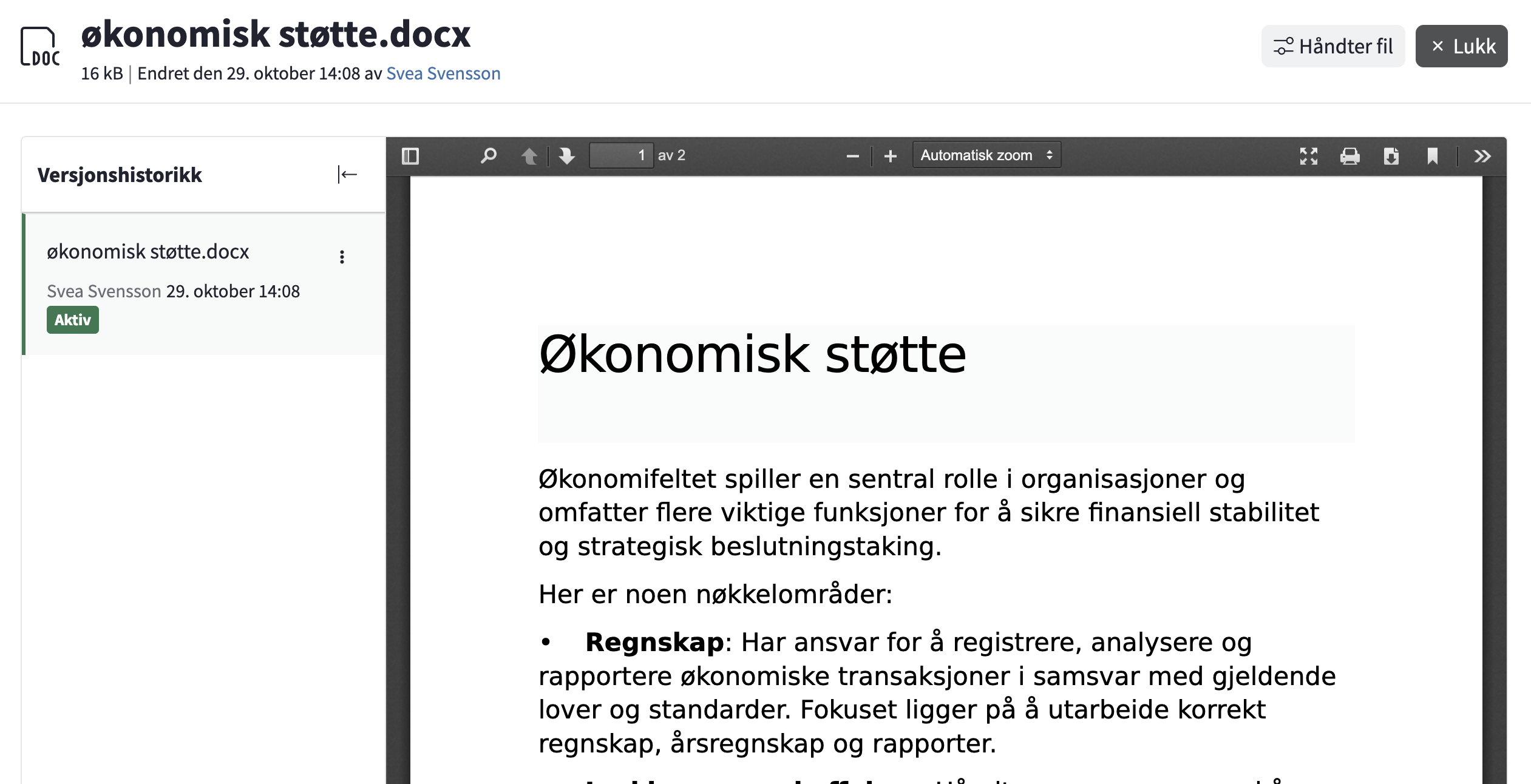
Klikk på filnavnet i fillisten for å åpne en forhåndsvisning.
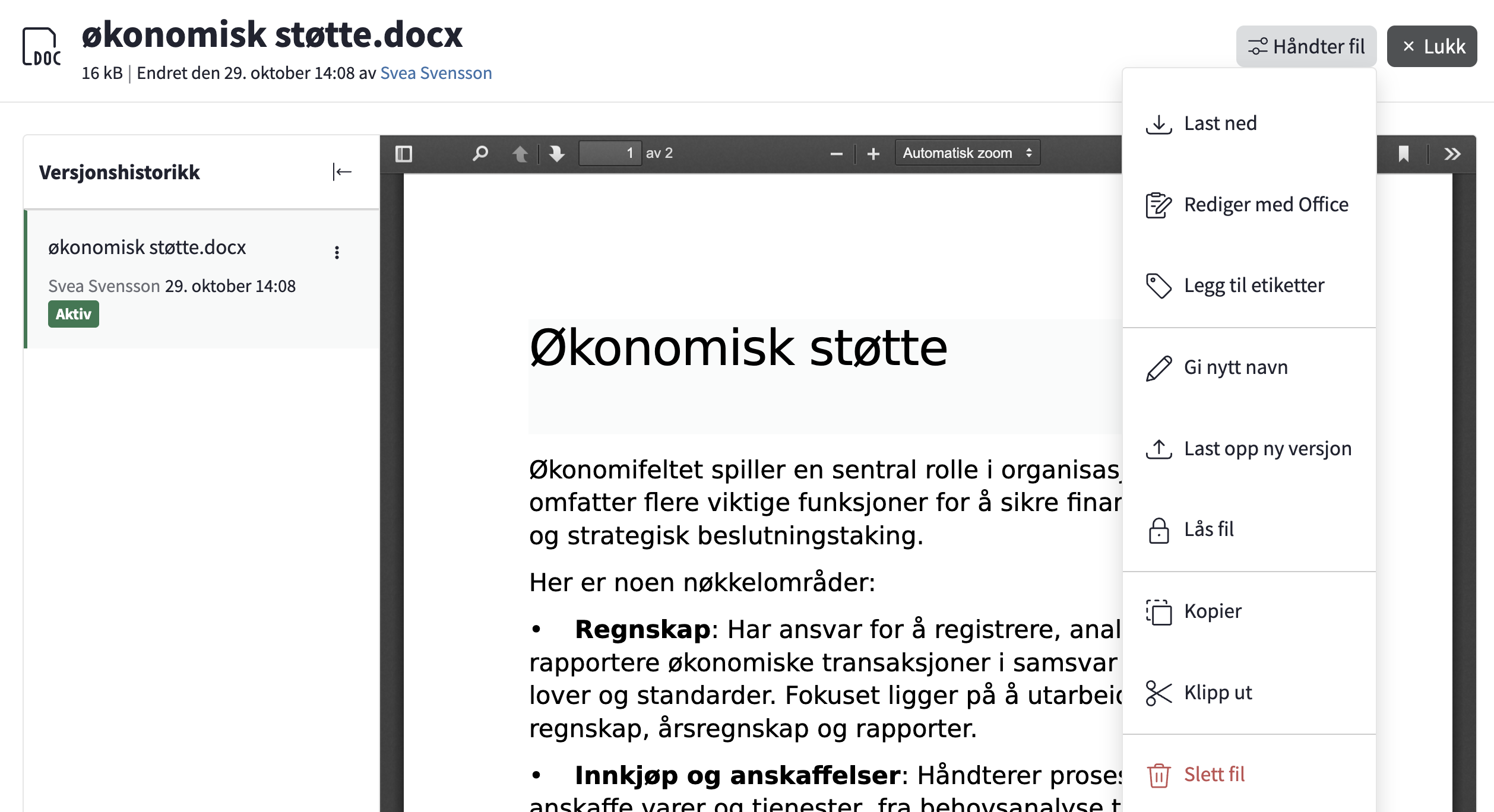
I forhåndsvisningen kan du se filens innhold, versjonshistorikk og alternativer for å håndtere filen.
Forhåndsvisning krever Sitevision 2026.07.1 eller nyere.
Hvilke endringer du kan gjøre, avhenger av dine rettigheter og om filen er låst.
Versjonshistorikk
Når du åpner en fil i forhåndsvisningen, vises filens versjonshistorikk til venstre.
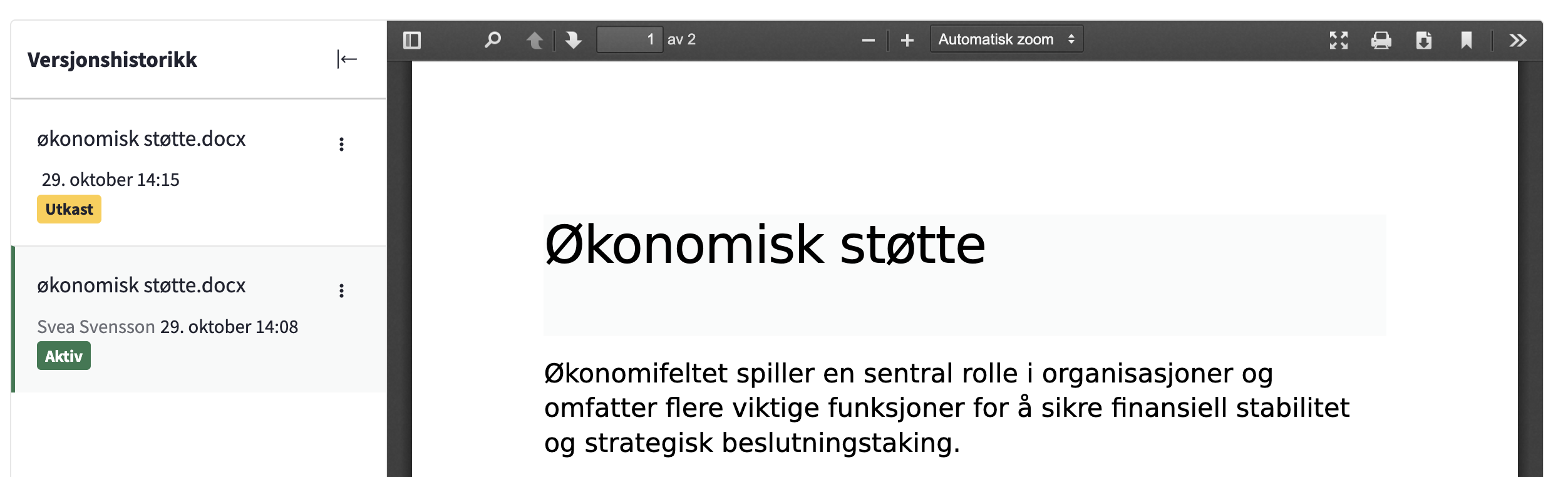
Her kan du se alle versjonene av filen og hvilken status de har.
Status for ulike versjoner
En filversjon kan ha en av følgende statuser:
- Aktiv
Den siste opplastede versjonen har statusen Aktiv hvis det ikke finnes noen godkjent versjon. Den aktive versjonen er markert med grønn bakgrunn i versjonshistorikken. - Godkjent
En godkjent versjon er den versjonen som en administrator har valgt som offisiell. Det kan finnes nyere versjoner av filen som ennå ikke er gjennomgått og godkjent. Den godkjente versjonen markeres med grønn bakgrunn i versjonshistorikken. - Utkast
Når du redigerer og lagrer en fil, opprettes et utkast. Utkastet markeres med gul bakgrunn i versjonshistorikken. Når du lukker filen eller låser den opp, blir utkastet omgjort til en vanlig versjon. Hvis det ikke finnes noen godkjent versjon, blir den nye versjonen aktiv.
Administrer en versjon
Klikk på de tre prikkene ved en versjon i versjonshistorikken for å åpne menyen.
Her finnes to alternativer som er spesifikke for enkeltversjoner:
Legg til beskrivelse
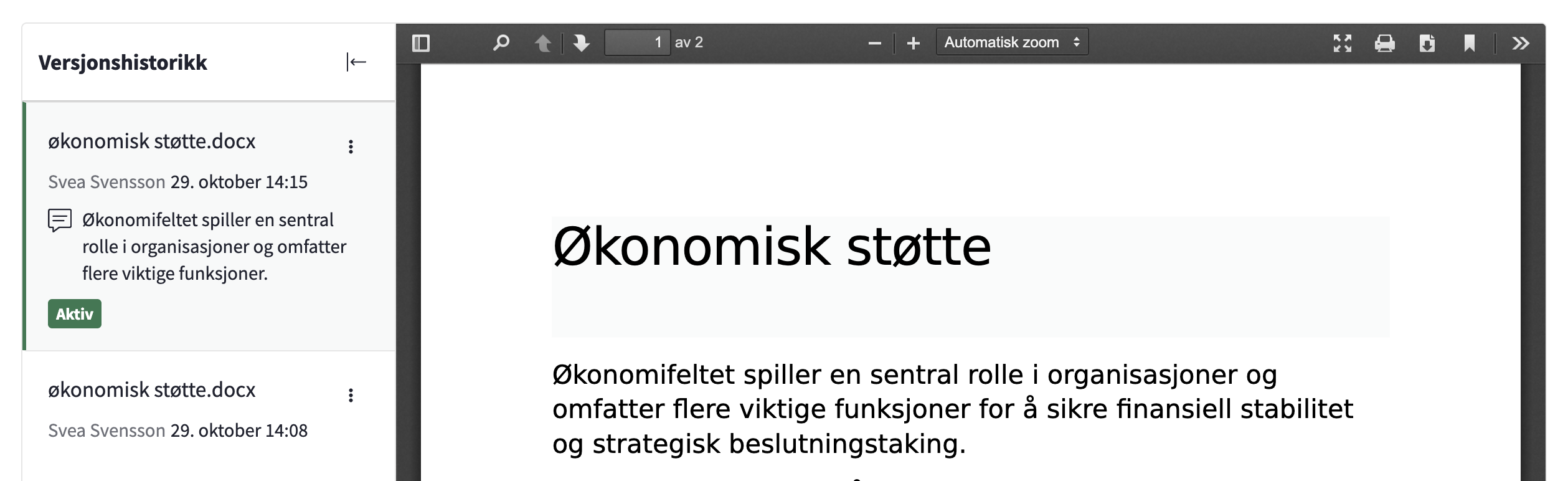
Du kan legge til en beskrivelse av versjonen, for eksempel for å forklare hvilke endringer som er gjort.
Beskrivelsen vises i oversikten over versjonshistorikken.
Godkjent versjon
En administrator kan merke en versjon som godkjent ved å krysse av for alternativet Godkjent versjon.
Den valgte versjonen blir da filens offisielle versjon.
Administrer filer
Du kan administrere filer både fra fillisten og fra forhåndsvisningen.
- I fillisten: Klikk på menyen til høyre for filen.
- I forhåndsvisningen: Åpne menyen «Administrer fil» øverst til høyre.
Menyene inneholder flere felles alternativer, som å laste ned, endre navn, redigere, låse eller slette en fil.
Hvilke alternativer som vises, kan avhenge av hvor du åpner menyen, dine rettigheter og filens status.
Last ned en fil
Velg «Last ned» for å lagre filen på datamaskinen din.
Rediger en fil med Microsoft Office
Du kan redigere Word-, Excel- og PowerPoint-filer direkte fra Sitevision med Microsoft Office.
Når du lagrer endringene dine i Office, opprettes det en ny versjon av dokumentet i Sitevision. Du trenger altså ikke å laste opp filen manuelt på nytt.
Slik redigerer du en fil:
- Åpne menyen for filen.
- Velg «Rediger med Office».
- Filen åpnes i det tilsvarende Office-programmet.
- Gjør endringene dine.
- Klikk på «Lagre i Office».
Når du åpner filen for redigering, låses den automatisk. Dette forhindrer at andre brukere redigerer filen samtidig.
Når du lagrer i Office, opprettes en ny versjon i Sitevision med statusen «Utkast». Utkastet markeres med gult i versjonshistorikken. Når du lukker dokumentet, låses filen opp. Hvis filen fortsatt er låst, kan du selv låse den opp. En administrator kan også låse opp filen. Når filen låses opp, blir utkastet omgjort til en vanlig versjon.
Hvilken versjon kan jeg redigere?
Du kan bare redigere den nyeste versjonen av en fil i Office.
Hvis du vil endre en eldre, godkjent versjon, må du først laste den ned, gjøre endringene dine og deretter laste den opp som en ny versjon.
Redigere andre filformater
Hvis du velger å redigere en fil i et annet format, for eksempel Keynote, lastes filen i stedet ned til datamaskinen din.
Du må da redigere filen lokalt og deretter laste den opp som en ny versjon i Sitevision.
Krav for redigering i Office
For å kunne bruke funksjonen må innstillingen «Aktiver tilgang til og bruk Microsoft Office for redigering av dokumenter» være aktivert.
Hvis innstillingen ikke er aktivert, vises ikke alternativet «Rediger med Office».
Legg til etiketter på en fil
Du kan bruke etiketter til å organisere filer og gjøre dem enklere å finne.
Slik oppretter du en etikett og legger den til en fil:
- Åpne filmenyen og velg Legg til etiketter.
- Skriv inn navnet på den nye etiketten.
- Klikk på «Legg til [etikettnavn]».
- Klikk på «Lagre».
Filen er nå merket med etiketten.
Neste gang du legger til en etikett på en fil, vil Sitevision foreslå etiketter som allerede er opprettet. Du kan også bruke etikettene til å filtrere filer i gruppens filarkiv.
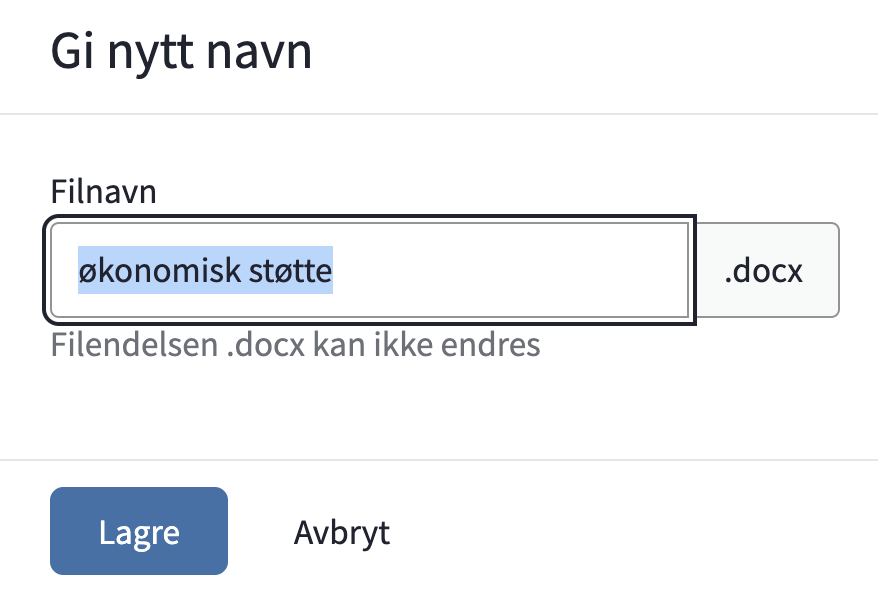
Endre navn på en fil eller mappe
- Åpne menyen for filen eller mappen.
- Velg «Endre navn».
- Skriv inn det nye navnet i dialogboksen som åpnes.
- Klikk på «Lagre».
Last opp en ny versjon
Hvis du allerede har redigert en fil på datamaskinen din, kan du laste den opp som en ny versjon av en eksisterende fil.
Velg «Last opp ny versjon» i menyen «Administrer fil» og velg den oppdaterte filen. Den nye versjonen legges til i filens versjonshistorikk.
Du kan bruke denne funksjonen når du ikke trenger å redigere filen direkte via Sitevision.
Lås eller lås opp en fil
Du kan låse en fil for å hindre at andre brukere endrer den mens du arbeider med den.
Velg «Lås fil» i filmenyen for å låse den. Når du vil gjøre filen tilgjengelig for redigering igjen, velger du «Lås opp fil».
Du kan låse opp filer som du selv har låst. En administrator kan også låse opp filer som andre brukere har låst.
Filer som redigeres med Microsoft Office, låses automatisk under redigeringen.
Kopiere en fil eller mappe
Du kan kopiere en fil eller mappe og lime den inn et annet sted i filarkivet.
- Åpne menyen for filen eller mappen.
- Velg Kopier.
- Gå til stedet der du vil plassere kopien.
- Velg Lim inn.
Originalen forblir på sin opprinnelige plassering.
Flytte en fil eller mappe
Hvis du vil flytte en fil eller mappe til et annet sted, bruker du Klipp ut.
- Åpne menyen for filen eller mappen.
- Velg «Klipp ut».
- Gå til stedet der du vil flytte filen eller mappen.
- Velg «Lim inn».
Filen eller mappen flyttes til det nye stedet.
Lim inn en fil eller mappe
Alternativet «Lim inn» brukes når du har kopiert eller klippet ut en fil eller mappe.
Gå til stedet der du vil plassere filen eller mappen, og velg Lim inn.
Slett en fil eller mappe
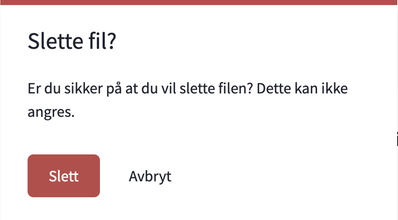
- Marker filen eller mappen du vil slette.
- Velg «Slett fil/mappe» i menyen.
- Bekreft at du vil slette den.
En bekreftelsesdialogboks vises før filen eller mappen slettes.
Innstillinger for modulen
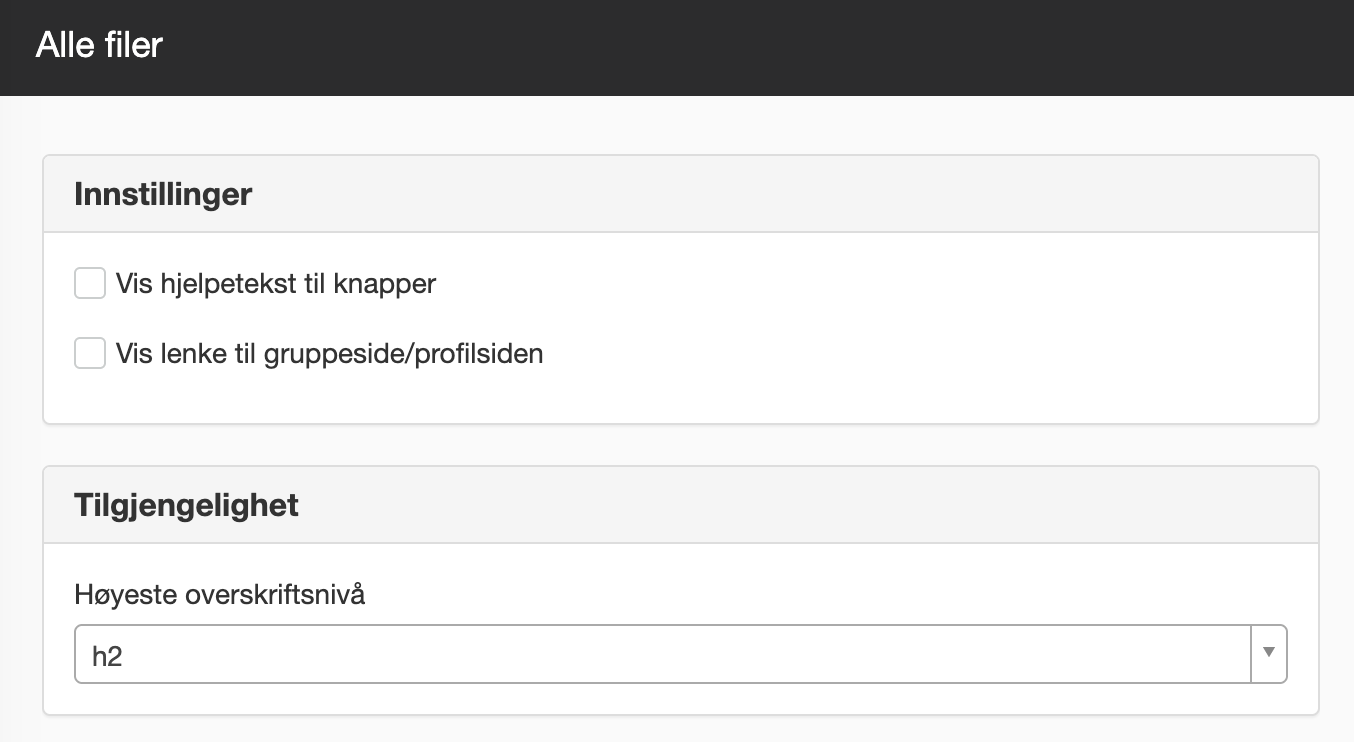
I modulens innstillinger kan du tilpasse hvordan filarkivet vises og fungerer.
Vis ledetekster for knapper
Med innstillingen «Vis tekst for knapper» bestemmer du om knappene i modulen skal vise både ikon og tekst.
- Aktivert: Knappene viser både ikoner og forklarende tekster.
- Deaktivert: Knappene viser kun ikoner.
Aktiver innstillingen hvis du vil gjøre det tydeligere for brukerne hva de ulike knappene gjør.
Vis lenke til gruppesiden/profilsiden
Under «Målsider» kan du angi hvilken side som skal vises når en bruker klikker på lenken «Vis alle mine grupper». Her kan du velge en egen side for å vise gruppene.
Tilgjengelighet – høyeste overskriftsnivå
Under Tilgjengelighet kan du angi hvilket overskriftsnivå modulen skal bruke. Standardinnstillingen er H2, men du kan velge et overskriftsnivå fra H1 til H6.
Velg et nivå som passer til sidens øvrige overskriftsstruktur. Dette bidrar til å skape en logisk overskriftsrekkefølge og gjør innholdet enklere å navigere i, spesielt for brukere med skjermlesere.
Denna modul kräver licens för Sitevision intranät.
Denne siden ble publisert:
 Skriv ut siden
help.sitevision.no henviser alltid til den nyeste versjonen av Sitevision