

Sitevision Mobile app - RESTApi
For å kunne koble til intranettet via mobilappen "Sitevision Intranet" må du ha RESTApp-mobilappen installert på intranettet. RESTAppen kan lastes ned fra Marketplace.
För att nå inställningarna som beskrivs på denna sida söker du först fram tillägget "mobile-restapp". Klicka på det tillägget och sen väljer du på den senaste versionen av "Sitevisions Intranätsapp - RESTApi" och klickar på knappen Settings.
Innstillinger

Felt for å identifisere brukere i lister
Her kan du velge hvordan du vil identifisere brukere. E-post fra identitetsindeksen er standardinnstillingen. Men hvis du foretrekker det, kan du for eksempel bruke beskrivelsen.
For eksempel hvis du har to brukere som heter Anna Nilsson. Med «E-post» vises e-postadressen hennes (som kan være anna.nilsson@foretaget.se) eller beskrivelsen hennes («Jobber i avdeling X»).
Vis alternativ for å rapporte brukergenerert innhold
Du kan gi brukerne muligheten til å rapportere brukergenerert innhold. En e-post sendes deretter anonymt til den ansvarlige for nettstedet.
Vis interne lenker i nettlesere
Du kan velge å åpne interne lenker i en nettleser i appen eller få interne lenker vist i “Headless”-modus.
Krev at brukerne godtar vilkårene for bruk for å logge inn og bruke appen
Hvis organisasjonen din krever brukergodkjenning, kan du aktivere denne boksen og opprette en lenke til en ekstern side der vilkårene vises.
Funksjonalitet
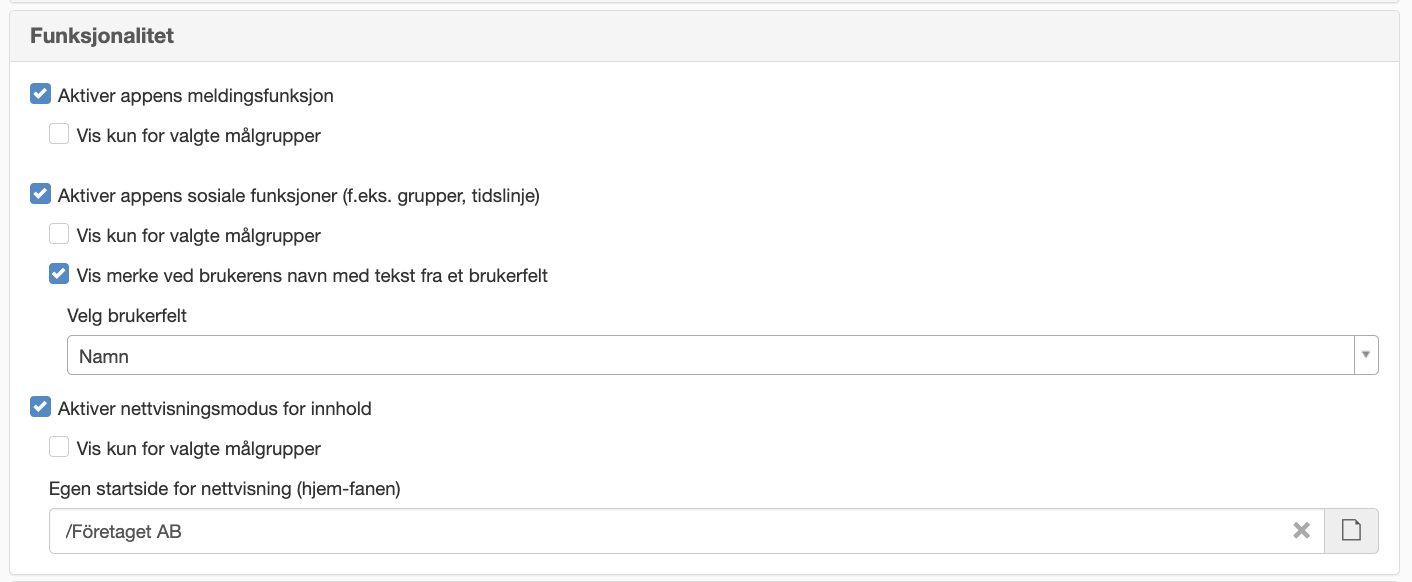
Aktiver appens meldingsfunksjon
Slå på meldingsfunksjonen i appen ved å aktivere denne avmerkingsboksen. Hvis du vil vite mer om hvordan meldinger fungerer i Sitevision, kan du lese veiledningen om meldinger.
Aktiver appens sosiale funksjonene i appen
Aktiver denne funksjonen for å inkludere funksjonalitet rundt intranettgrupper og varslinger. Hvis denne funksjonen er deaktivert, er intranettappens funksjoner begrenset.
Hvis organisasjonen din ikke bruker Sitevisions sosiale moduler, er dette et alternativ.
Vis kun for valgte målgrupper
For alle avsnittene under «Funksjonalitet» kan du velge om du vil at alle skal ha tilgang til funksjonen i appen, eller bare bestemte målgrupper. Merk av i denne boksen og velg blant målgruppene du har opprettet på nettstedet. Innholdet vises da kun for dem som tilhører målgruppen din.
Aktiver nettvisningsmodus for innhold
Aktiver denne hvis du ønsker å bruke det responsive intranettet ditt i intranett-appen.
Mobilappen kan nå vise det eksisterende responsive intranettet i en WebView, direkte integrert i den native appen. Dette betyr at hele intranettløsningen – innhold, moduler, integrasjoner og personalisering – blir tilgjengelig også for mobilbrukere.
Det vil også være mulig å velge en alternativ startside for mobilappen – dette i tilfelle man ønsker en bestemt side i stedet for «hjemmesiden».
Hvis organisasjonen din ikke bruker Sitevisions sosiale moduler, er dette et alternativ.
Stories
Legger til stories under visningen «For deg» i appen. Stories er nyttige fordi nyhetene kan ligge der litt lenger og ikke forsvinne i en blandet strøm av innlegg og nyheter.
Standardinnstillingen er at stories blir liggende i 7 dager, men her kan du endre antall dager.

Snarveier
Velg mappen i strukturen der du har snarveier til andre sider/systemer som du vil at brukerne av mobilappen skal ha tilgang til. Disse snarveiene vises under menyen til venstre i appen.

Check the target groups for selection if you want to use the target groups you set up on the website.
Du oppretter snarveiene som lenkesider direkte i mappen.
Innlogging
Du kan åpne innloggingen på flere forskjellige måter. Noen fungerer bedre enn andre for akkurat ditt intranett. Det kan du:
- Bruke nettleseren i appen
- Bruke enhetens standardnettleser
- Velge nettleser etter plattform
Det første valget åpner nettleseren i appen. Det andre valget omdirigerer deg til telefonens standardnettleser, som da håndterer påloggingen, og det tredje valget lar enheten bestemme hvilken av de to øverste som skal brukes. En Apple-telefon forblir i appen, mens en Android-telefon åpner telefonens standardnettleser.

KI
Aktiver KI-funksjoner i appens innebygde grensesnitt (ikke i nettvisningen).
- Bruk KI-funksjoner – Aktiverer KI-funksjoner som for eksempel oversettelser i aktivitetsstrømmen, kommentarer og meldinger.
- Aktiver KI-sammendrag av innhold – Hvis denne funksjonen er aktivert, vises alternativet «KI-sammendrag» etter at du har klikket på den blå pluss-knappen i nedre hjørne. Da vises et sammendrag av innholdet.
- Aktiver KI-oversikt – Hvis denne funksjonen er aktivert, vises en KI-oversikt i den innebygde søkefunksjonen. Den aktiveres når besøkende har skrevet to ord.
Har du egna KI-funktioner som används i ert responsiva intranät, så syns dem om ni väljer att aktivera funktionen "Webbvy-läge".
GIPHY
Hvis du vil bruke GIPHY i feeden din, må du legge til en GIPHY API-NØKKEL i modulen.

Nyhetsstrom
Brukerfelt for "Mine merkelapper"
Her angir du et brukerfelt av typen "Etikett" som skal kunne fungere som "Mine etiketter" i appen. Disse merkelappene vil påvirke nyhetsstrømmen for brukeren og gi brukeren mulighet til å tilpasse nyhetsstrømmen.
Brukerfeltet må være uthevet under: "Nettstedinnstillinger" / "Mobilapp" / "Etiketter fra brukerfekt" for å kunne velges i konfigurasjonen av RESTAppen.

Språk
I appen er det mulig å organisere innholdet etter språk. Hvis du har innhold på intranettet på flere språk, kan det være lurt å bare vise innholdet på det språket de ansatte snakker. Da kan du aktivere denne innstillingen. Når denne innstillingen er aktivert, vil det være mulig å velge innhold etter språk i mobilappen. Det valgte språket er det som samsvarer med telefonens språk. La oss si at intranettet er tilgjengelig på svensk, norsk og dansk. En av kollegene dine i Danmark logger seg inn. Kollegaens telefon er innstilt på dansk, og dansk er også oppført som språk på intranettet. Da vil standardspråket være dansk. Det er mulig å endre disse standardinnstillingene via mobiltelefonen.
Innholdet som vises for det valgte språket, er alle søketreff og nyheter.

Grupper
Skjul medlemmer
Aktiver for å ikke vise medlemmer i appens lister.
Bruk tilpasset sett med gruppeskjemaer når du oppretter grupper
Ved å krysse av for dette er det mulig å opprette en egen gruppemappe for grupper som er opprettet via denne modulen.

Søk
Her kan du velge å vise eller skjule muligheten til å søke etter ulike typer innhold i appen. Du kan også velge å begrense strukturen for hvor søkene skal gjøres.

Appen er tilgjengelig for nedlasting i Appstore og Google Play.
The page published:
 Print page
help.sitevision.se always refers to the latest version of Sitevision