

Alla filer
Med modulen Alla filer kan du visa och hantera filer som tillhör en grupp i Sitevision. Gruppens medlemmar kan söka efter filer, filtrera fillistan, ladda upp nya filer och organisera filer i mappar.
Du kan använda modulen för att visa:
- Alla filer i gruppen – en översikt över filer och mappar i gruppens filarkiv.
- Information om en enskild fil – en vy med detaljerad information om en vald fil.
Besökare kan öppna gruppens filarkiv genom att klicka på Visa filarkiv i modulen Filer.

Hitta filer i filarkivet
Ovanför fillistan finns funktioner för att söka, filtrera och lägga till filer och mappar.
Sök efter filer
Använd sökfältet Sök efter filer för att hitta filer i gruppens filarkiv.
Sökningen omfattar både filernas namn och innehåll. Du söker alltid i hela gruppens filarkiv, även om du befinner dig i en undermapp.
Klicka på Rensa till höger om sökfältet för att tömma din sökning.
Filtrera med etiketter
Om filer i gruppen har märkts med etiketter visas dessa som filtreringsalternativ.
Välj en etikett för att filtrera fillistan utifrån den. På så sätt kan du enklare hitta filer inom ett visst ämne eller område.
Filtrera efter filtyp
Du kan filtrera fillistan efter filtyp, till exempel DOCX eller PDF.
De filtyper som visas som filtreringsalternativ beror på vilka filer som finns i gruppens filarkiv.
Lägg till filer och mappar
Ladda upp en fil
Klicka på Lägg till fil för att ladda upp en ny fil till gruppens filarkiv.
Filer som laddas upp via gruppens aktivitetsflöde visas också i filarkivet.
Skapa en mapp
Du kan skapa mappar för att organisera filerna i gruppens filarkiv.
- Klicka på Lägg till mapp.
- Ange ett namn på mappen.
- Klicka på Spara.
Den nya mappen skapas högst upp i filarkivet.
Förhandsgranska en fil
Klicka på filnamnet i fillistan för att öppna en förhandsgranskning.
I förhandsgranskningen kan du se filens innehåll, versionshistorik och alternativ för att hantera filen.
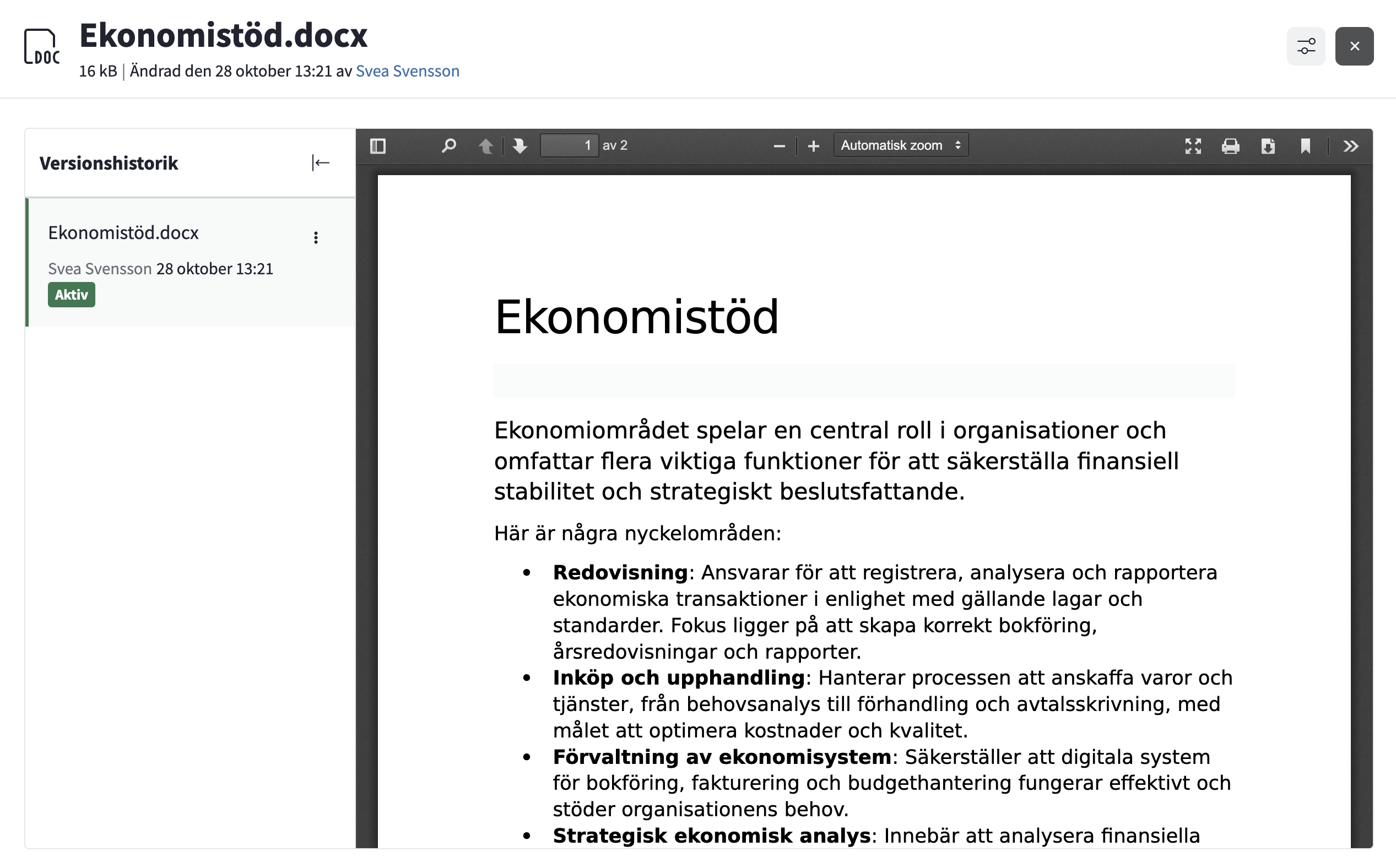
Förhandsgranskning kräver Sitevision 2026.07.1 eller senare.
Vilka ändringar du kan göra beror på dina behörigheter och om filen är låst.
Versionshistorik
När du öppnar en fil i förhandsgranskningen visas filens versionshistorik till vänster.
Här kan du se alla versioner som finns av filen och vilken status de har.
Status för olika versioner
En filversion kan ha någon av följande statusar:
- Aktiv
Den senaste uppladdade versionen har statusen Aktiv om det inte finns någon fastställd version. Den aktiva versionen markeras med grön bakgrund i versionshistoriken. - Fastställd
En fastställd version är den version som en administratör har valt som officiell. Det kan finnas nyare versioner av filen som ännu inte har granskats och fastställts. Den fastställda versionen markeras med grön bakgrund i versionshistoriken. - Utkast
När du redigerar och sparar en fil skapas ett utkast. Utkastet markeras med gul bakgrund i versionshistoriken. När du stänger filen eller låser upp den omvandlas utkastet till en vanlig version. Om det inte finns någon fastställd version blir den nya versionen aktiv.
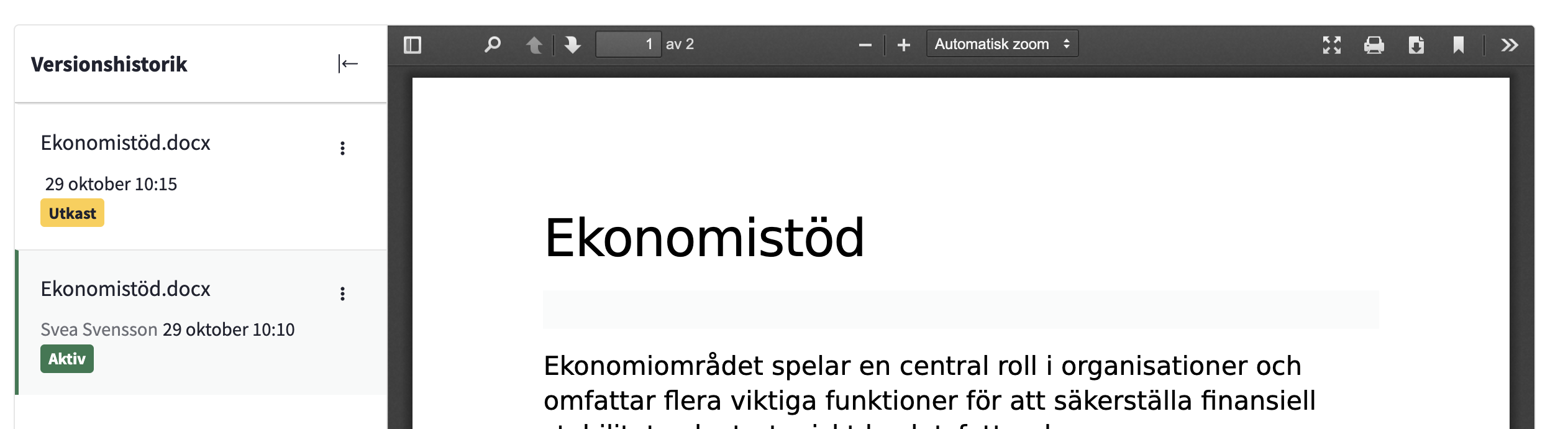
Exempel på olika status versioner
Hantera en version
Klicka på de tre prickarna vid en version i versionshistoriken för att öppna dess meny.
Här finns två alternativ som är specifika för enskilda versioner:
Lägg till beskrivning
Du kan lägga till en beskrivning av versionen, till exempel för att förklara vilka ändringar som har gjorts.
Beskrivningen visas i översikten över versionshistoriken.
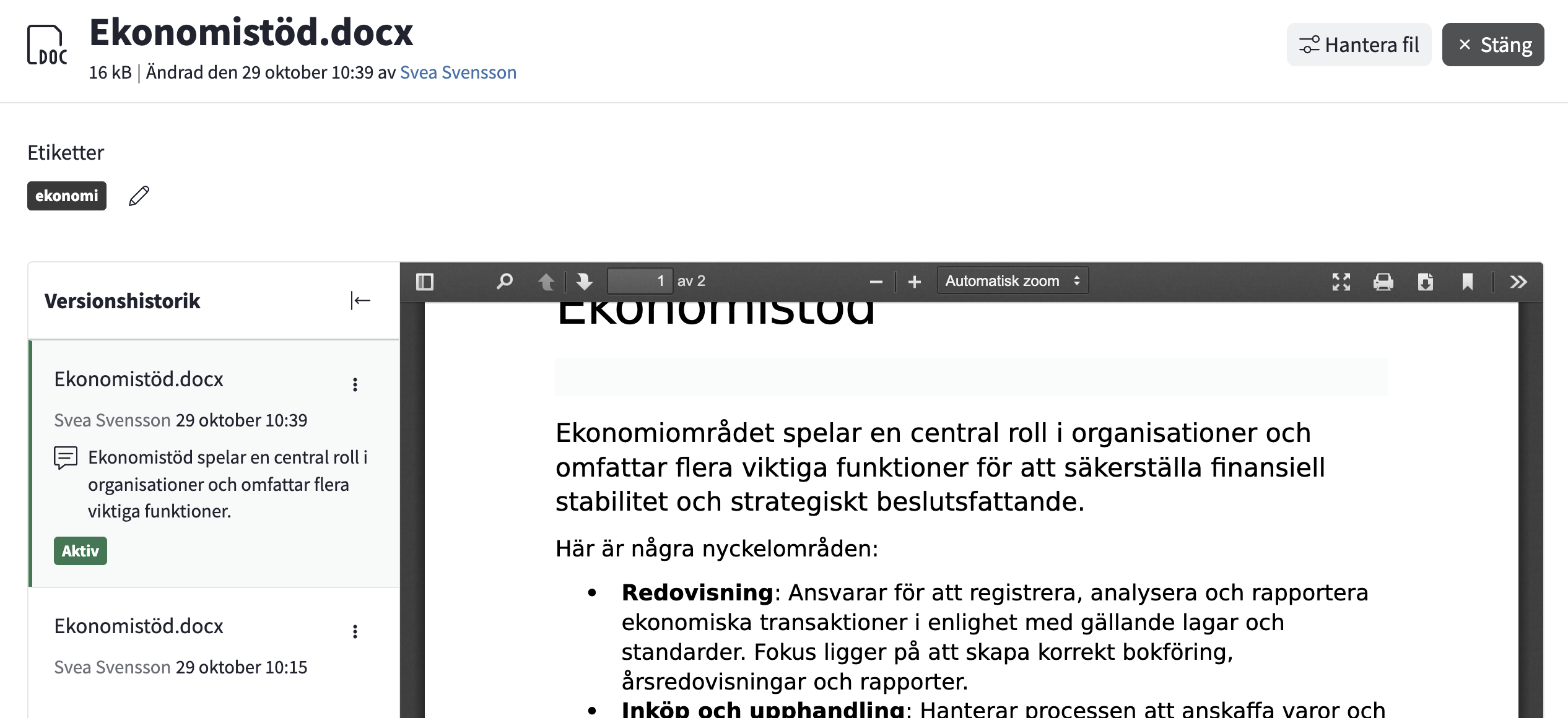
Fastställd version
En administratör kan markera en version som fastställd genom att kryssa i alternativet Fastställd version.
Den valda versionen blir då filens officiella version.
Hantera filer
Du kan hantera filer både från fillistan och från förhandsgranskningen.
- I fillistan: Klicka på menyn till höger om filen.
- I förhandsgranskningen: Öppna menyn Hantera fil uppe till höger.
Menyerna innehåller flera gemensamma alternativ, som att ladda ner, byta namn, redigera, låsa eller ta bort en fil.
Vilka alternativ som visas kan bero på var du öppnar menyn, dina behörigheter och filens status.
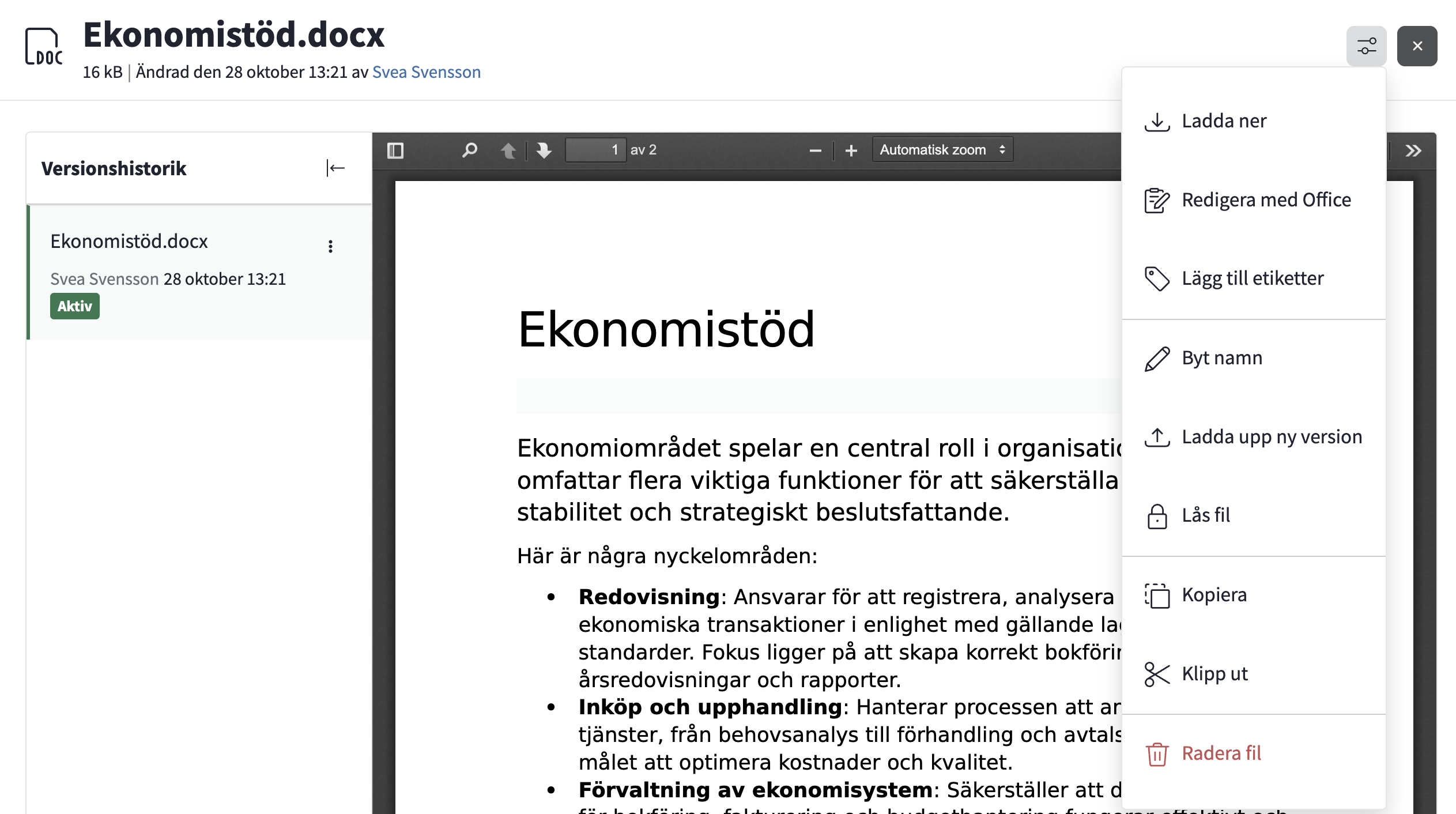
Ladda ner en fil
Välj Ladda ner för att spara filen på din dator.
Redigera en fil med Microsoft Office
Du kan redigera Word-, Excel- och PowerPoint-filer direkt från Sitevision med Microsoft Office.
När du sparar dina ändringar i Office skapas en ny version av dokumentet i Sitevision. Du behöver alltså inte ladda upp filen manuellt igen.
Så här redigerar du en fil:
- Öppna menyn för filen.
- Välj Redigera med Office.
- Filen öppnas i motsvarande Office-program.
- Gör dina ändringar.
- Klicka på Spara i Office.
När du öppnar filen för redigering låses den automatiskt. Det förhindrar att andra användare redigerar filen samtidigt.
När du sparar i Office skapas en ny version i Sitevision med statusen Utkast. Utkastet markeras med gult i versionshistoriken. När du stänger dokumentet låses filen upp. Om filen fortfarande är låst kan du själv låsa upp den. En administratör kan också låsa upp filen. När filen låses upp omvandlas utkastet till en vanlig version.
Vilken version kan jag redigera?
Du kan bara redigera den senaste versionen av en fil med Office.
Om du vill ändra en äldre fastställd version behöver du först ladda ner den, göra dina ändringar och sedan ladda upp den som en ny version.
Redigera andra filformat
Om du väljer att redigera en fil i ett annat format, exempelvis Keynote, laddas filen i stället ner till din dator.
Du behöver då redigera filen lokalt och sedan ladda upp den som en ny version i Sitevision.
Förutsättningar för Office-redigering
För att kunna använda funktionen behöver inställningen Aktivera åtkomst till och använd Microsoft Office för redigering av dokument vara aktiverad.
Om inställningen inte är aktiverad visas inte alternativet Redigera med Office.
Lägg till etiketter på en fil
Du kan använda etiketter för att organisera filer och göra dem enklare att hitta.
Så här skapar du en etikett och lägger till den på en fil:
- Öppna filens meny och välj Lägg till etiketter.
- Skriv namnet på den nya etiketten.
- Klicka på Lägg till [etikettnamn].
- Klicka på Spara.
Filen är nu märkt med etiketten.
Nästa gång du lägger till en etikett på en fil kommer Sitevision att föreslå etiketter som redan har skapats. Du kan också använda etiketterna för att filtrera filer i gruppens filarkiv.
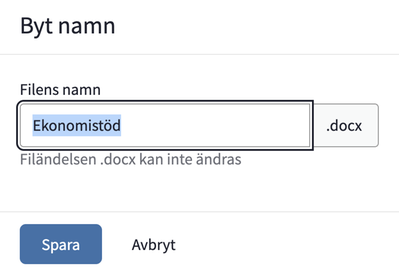
Byt namn på en fil eller mapp
- Öppna menyn för filen eller mappen.
- Välj Byt namn.
- Ange det nya namnet i dialogrutan som öppnas.
- Klicka på Spara.
Ladda upp en ny version
Om du redan har redigerat en fil på din dator kan du ladda upp den som en ny version av en befintlig fil.
Välj Ladda upp ny version i menyn Hantera fil och välj den uppdaterade filen.Den nya versionen läggs till i filens versionshistorik.
Du kan använda den här funktionen när du inte behöver redigera filen direkt via Sitevision.
Lås eller lås upp en fil
Du kan låsa en fil för att förhindra att andra användare ändrar den medan du arbetar med den.
Välj Lås fil i filens meny för att låsa den. När du vill göra filen tillgänglig för redigering igen väljer du Lås upp fil.
Du kan låsa upp filer som du själv har låst. En administratör kan även låsa upp filer som andra användare har låst.
Filer som redigeras med Microsoft Office låses automatiskt under redigeringen.
Kopiera en fil eller mapp
Du kan kopiera en fil eller mapp och klistra in den på en annan plats i filarkivet.
- Öppna menyn för filen eller mappen.
- Välj Kopiera.
- Gå till den plats där du vill placera kopian.
- Välj Klistra in.
Originalet finns kvar på sin tidigare plats.
Flytta en fil eller mapp
Om du vill flytta en fil eller mapp till en annan plats använder du Klipp ut.
- Öppna menyn för filen eller mappen.
- Välj Klipp ut.
- Gå till den plats dit du vill flytta filen eller mappen.
- Välj Klistra in.
Filen eller mappen flyttas till den nya platsen.
Klistra in en fil eller mapp
Alternativet Klistra in används när du har kopierat eller klippt ut en fil eller mapp.
Gå till den plats där du vill placera filen eller mappen och välj Klistra in.
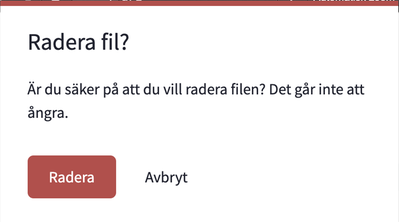
Radera en fil eller mapp
- Markera filen eller mappen som du vill ta bort.
- Välj Radera fil/mapp i menyn.
- Bekräfta att du vill ta bort den.
En bekräftelsedialog visas innan filen eller mappen tas bort.
Inställningar för modulen
I modulens inställningar kan du anpassa hur filarkivet visas och fungerar.

Visa ledtexter för knappar
Med inställningen Visa ledtexter för knappar bestämmer du om knapparna i modulen ska visa både ikon och text.
- Aktiverad: Knapparna visar både ikoner och förklarande texter.
- Avaktiverad: Knapparna visar endast ikoner.
Aktivera inställningen om du vill göra det tydligare för användarna vad de olika knapparna gör.
Visa länk till gruppsidan/profilsidan
Under Målsidor kan du ange vilken sida som ska visas när en användare klickar på länken Visa alla mina grupper. Här kan du välja en egen sida för att visa grupperna.
Tillgänglighet – högsta rubriknivå
Under Tillgänglighet kan du ange vilken rubriknivå modulen ska använda. Standardinställningen är H2, men du kan välja en rubriknivå från H1 till H6.
Välj en nivå som passar sidans övriga rubrikstruktur. Det hjälper till att skapa en logisk rubrikordning och gör innehållet enklare att navigera, särskilt för användare med skärmläsare.
Denna modul kräver licens för Sitevision intranät.
Denna sida publicerades:
 Skriv ut sida
help.sitevision.se hänvisar alltid till senaste versionen av Sitevision